Vismeでプレゼン資料やデザインを手軽に作りたいけれど、「海外のツールだけど使い方は難しくないかな…」「料金はどれくらいかかるのかな…」と不安に感じる方もいるのではないでしょうか。
魅力的な資料を効率よく作成するために、まずはVismeの特徴や基本操作をしっかりと確認してみましょう。
この記事では、デザイン作成ツールVismeを導入して業務を効率化したい方に向けて、
- Vismeとは
- Vismeでできること
- Vismeの使い方を6ステップで解説
- Vismeでデータを含む地図を作成する方法
上記について、解説しています。
日々の資料作成をよりスムーズに進めるためのヒントが詰まっているので、ぜひ参考にしてください。
Visme(ビスメ)とは?
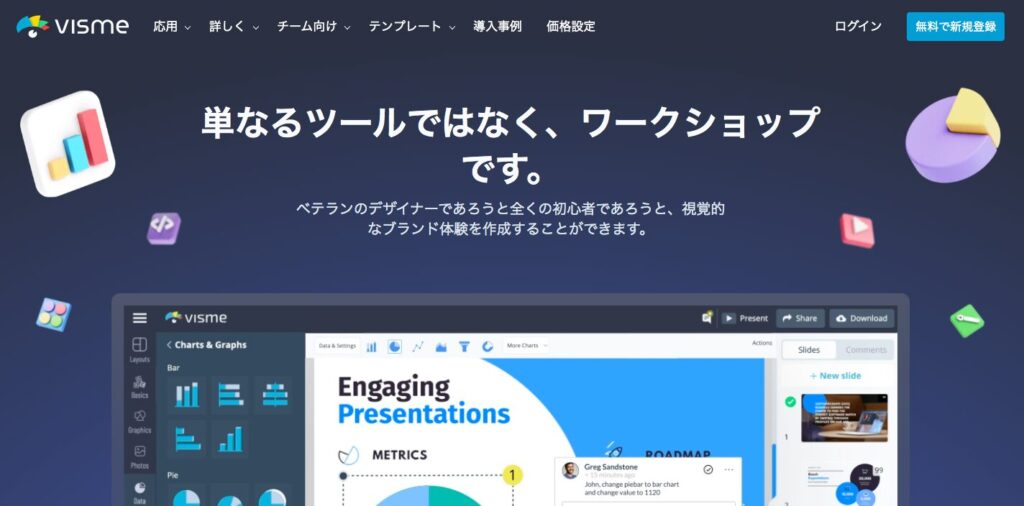
Visme(ビスメ)とは、デザインの専門知識がなくても、誰でも直感的にプロ並みのプレゼン資料やインフォグラフィックを作成できるクラウド型のオンラインツールです。
専門的なデザインスキルやソフトを持っていなくても、豊富に用意されたテンプレートやパーツを使うことで、見栄えの良いコンテンツを短時間で作れる点が特徴です。
操作はドラッグ&ドロップが中心で直感的に扱えるため、初心者でも迷わず使いやすい設計になっています。
また、グラフやチャートの作成機能も充実しており、データを視覚的に分かりやすく伝えられる点も強みです。
さらに、チームでの共同編集やオンライン共有にも対応しているため、マーケティング資料や営業資料の制作にも活用されるケースが増えています。
デザインの効率化とクオリティ向上を同時に実現できるツールとして、多くのビジネスシーンで注目されています。
Vismeでできること
Vismeは、専門的なデザイン知識がなくても直感的に高品質なコンテンツを作成できるのが最大の特徴と言えます。
プレゼン資料からインフォグラフィックまで、幅広いクリエイティブ制作を一つのツールで完結できます。
詳しく解説していきます。
- プレゼンテーションの作成
- チャート・インフォグラフィックの作成
- ブランドドキュメントの作成
- SNS投稿の作成
- 動画・アニメーション作成
プレゼンテーションの作成
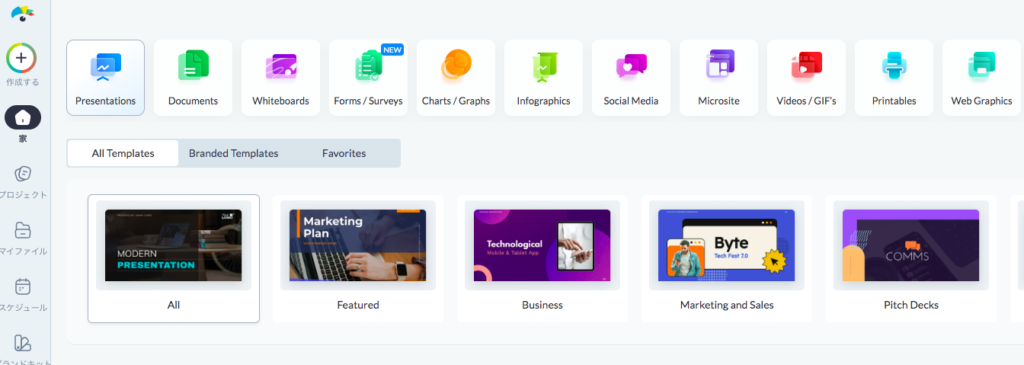
Vismeを活用すれば、会議や商談で相手の心を掴むプレゼンテーション資料をスムーズに作成できます。
PowerPointやKeynoteといった従来のソフトに慣れている方でも、直感的な操作性のおかげですぐに使いこなせるはずです。
用意されているプレゼンテーション用テンプレートは、900種類以上にも及びます。
そのため、営業資料から社内向けの月次報告書まで、用途に合わせて最適なデザインをすぐに見つけることが可能です。
さらに、動きのあるアニメーションやデータと連動したグラフをスライド内に簡単に配置できるため、視覚的な説得力が格段に向上するでしょう。
例えば、売上推移や顧客満足度のアンケート結果などを、単なる数字の羅列ではなく、洗練された円グラフや棒グラフとして表現できるのが強みです。
作成した資料はPDFや動画ファイルとして出力できるほか、専用のURLを発行してオンライン上でクライアントと直接共有する機能も備わっています。
チャート・インフォグラフィックの作成
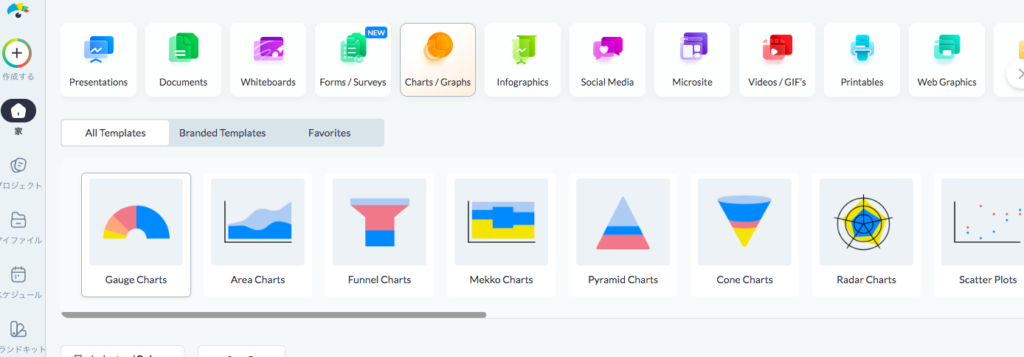
Vismeは、データを分かりやすく可視化するチャートやインフォグラフィックの作成にも強みを持っています。
数値を入力するだけでグラフが自動生成されるため、複雑なデータでも簡単に視覚化できる点が魅力です。
棒グラフや円グラフだけでなく、比較図やフローチャートなど多様な形式に対応しており、用途に応じた表現が可能です。
また、色やフォント、レイアウトを自由にカスタマイズできるため、ブランドイメージに合わせたデザインに仕上げられます。
情報を整理して直感的に伝えられるため、マーケティング資料やレポート、ブログコンテンツなどで活用されるケースが増えています。
ブランドドキュメントの作成
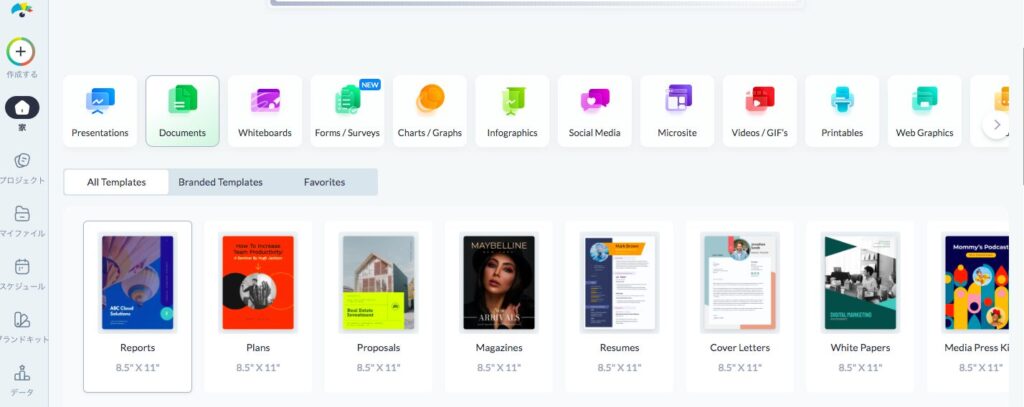
Vismeでは、企業のブランドイメージを統一したドキュメント作成もスムーズに行えます。
ブランドキット機能を使うことで、ロゴやカラー、フォントを一元管理でき、どの資料でも一貫したデザインを維持しやすくなっています。
これにより、営業資料や提案書、会社案内などを制作する際に、毎回デザインを調整する手間が省けます。
さらに、テンプレートをカスタマイズして自社専用のフォーマットを作ることで、チーム全体で統一された資料制作が可能になります。
ブランドの信頼感を高めるだけでなく、制作効率も向上するため、企業にとって非常に実用性の高い機能です。
SNS投稿の作成
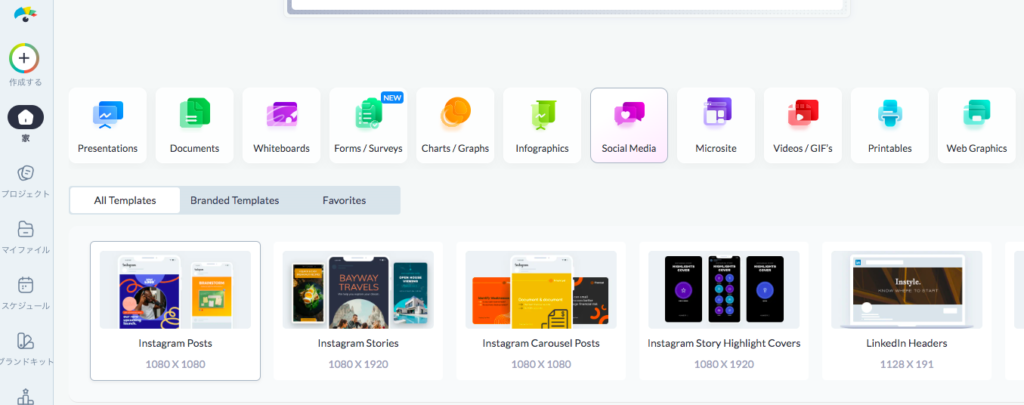
Vismeは、SNS用の画像やバナー作成にも対応しており、各プラットフォームに最適化されたサイズのテンプレートが用意されています。
InstagramやFacebook、X(旧Twitter)など、それぞれの投稿サイズに合わせたデザインを簡単に作成できるため、サイズ調整の手間を省けます。
テキストや画像の配置も自由に変更できるため、ターゲットに合わせたクリエイティブを効率よく量産できる点が魅力です。
また、アニメーションを追加することで、視認性の高い投稿に仕上げることも可能です。
広告運用やSNSマーケティングにおいて、スピードとクオリティを両立させたい場合に役立つ機能です。
動画・アニメーション作成
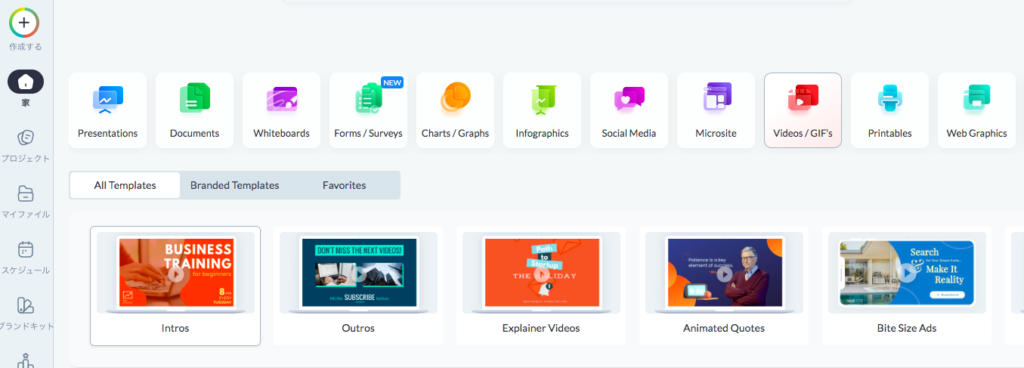
Vismeでは、静止画だけでなく動画やアニメーションコンテンツの作成も可能です。
スライドベースで構成された動画を作れるため、プレゼン資料をそのまま動画化するような使い方にも対応しています。
テキストやアイコン、画像に動きを加えることで、視覚的にインパクトのあるコンテンツに仕上げられます。
また、テンプレートを活用すれば、動画制作の経験がなくても短時間で完成度の高い動画を作成できます。
マーケティング動画や広告素材、SNS用の短尺動画など、幅広い用途に活用されており、コンテンツの表現力を高めたい場面で役立つ機能です。
Vismeの使い方を6ステップで解説
Vismeは直感的な操作でデザイン制作ができるツールであり、基本的な流れを押さえることで初心者でもスムーズに活用できます。
使い方は大きく分けて6つのステップで進み、アカウント作成からデザインの公開まで一連の作業を効率よく行える設計になっています。
詳しく解説していきます。
- アカウントを作成する
- ダッシュボードにアクセスする
- テンプレートを選ぶ
- 数字やテキストを変更する
- 必要に応じて編集する
- 共有・ダウンロードを行う
アカウントを作成する
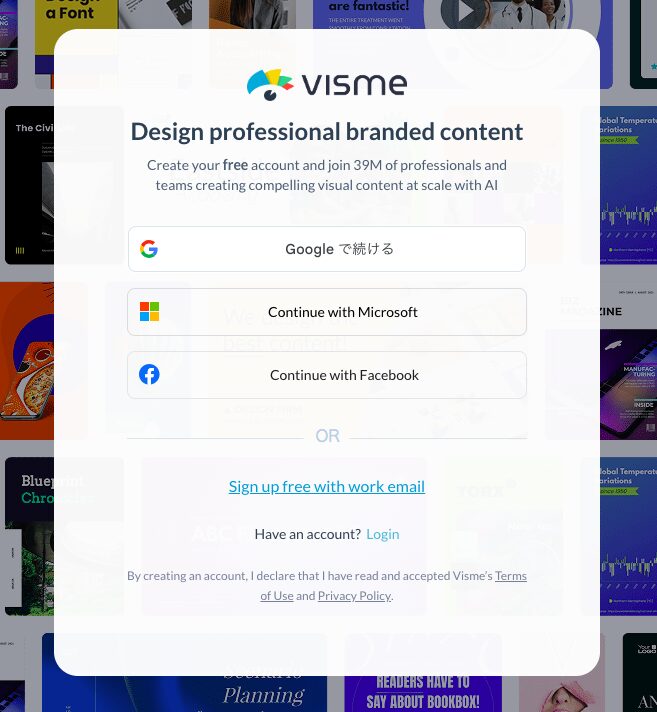
まずはVismeの公式サイトにアクセスし、アカウントを作成します。
メールアドレスとパスワードを登録する方法に加え、Googleアカウントなどを使った簡単な登録にも対応しています。
登録自体は数分で完了し、すぐに利用を開始できる点が特徴です。
無料プランでも基本的な機能は利用できるため、まずは操作感を試したい場合にも適しています。
登録後は確認メールが届くことがあるため、案内に従って認証を済ませる必要があります。
このステップを終えることで、デザイン作成の準備が整い、Vismeの機能を自由に使える状態になります。
ダッシュボードにアクセスする
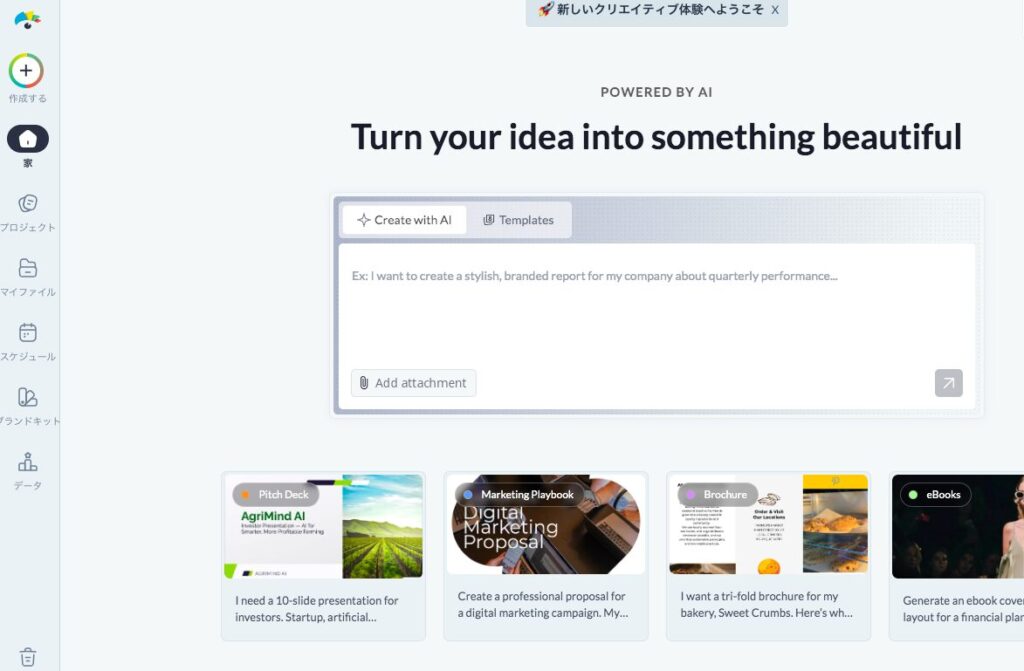
アカウント作成後にログインすると、最初に表示されるのがダッシュボードです。
ここではこれまでに作成したプロジェクトの一覧や、新規作成のボタンなどが表示され、作業の起点となる重要な画面です。
テンプレートのカテゴリやおすすめデザインも表示されるため、どのようなコンテンツを作るかのイメージを掴みやすくなっています。
また、フォルダ分け機能を使えば、複数のプロジェクトを整理して管理することも可能です。
ダッシュボードを使いこなすことで、作業効率が大きく向上し、複数案件の管理もスムーズに進められます。
テンプレートを選ぶ
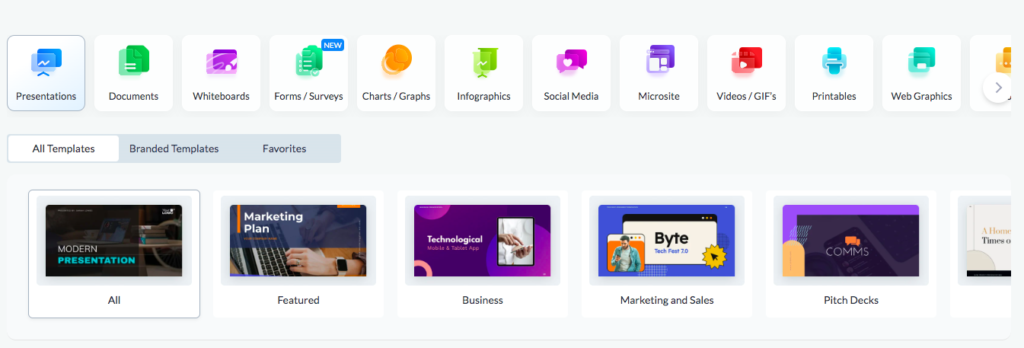
次に、作成したいコンテンツに応じてテンプレートを選択します。
Vismeにはプレゼンテーション、SNS投稿、インフォグラフィックなど、用途別に豊富なテンプレートが用意されています。
デザインのベースがすでに整っているため、配色やレイアウトに悩む必要がなく、短時間で制作を進められる点が魅力です。
検索機能やカテゴリ分けを活用すれば、自分の目的に合ったテンプレートをすぐに見つけられます。
テンプレート選びは完成度を左右する重要な工程のため、ターゲットや用途に合ったデザインを意識して選ぶことがポイントです。
数字やテキストを変更する
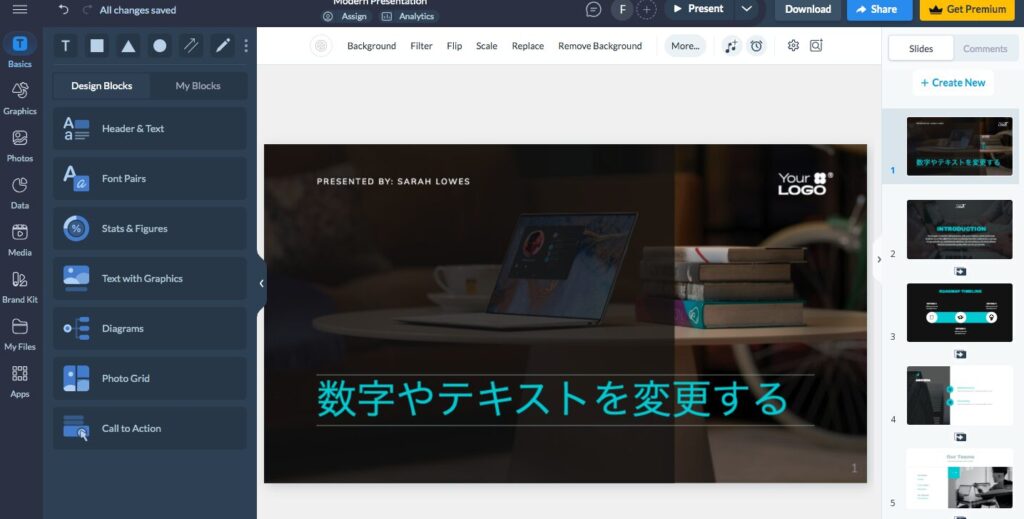
テンプレートを選んだら、次は内容の編集に進みます。
テキストや数字はクリックするだけで簡単に変更でき、自分の目的に合わせた情報へと書き換えられます。
フォントの種類やサイズ、色も自由に調整できるため、伝えたい内容に合わせた見やすいデザインに仕上げられます。
また、グラフやチャートもデータを入力するだけで自動的に更新されるため、専門的な知識がなくても正確な資料を作成できます。
この工程では、情報の分かりやすさと視認性を意識することが重要です。
必要に応じて編集する
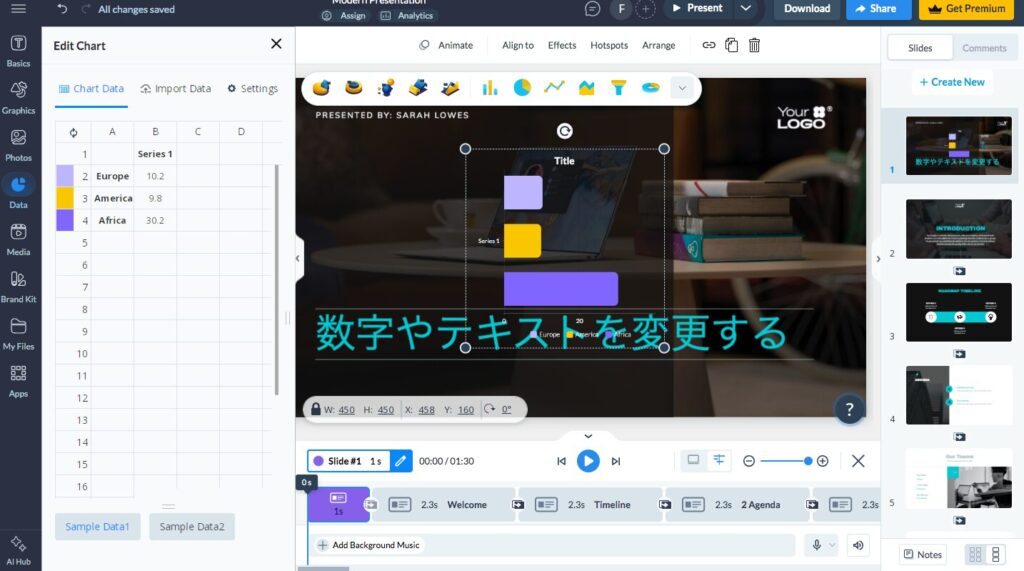
基本の内容を変更した後は、必要に応じてデザインの細部を調整します。
画像の差し替えやアイコンの追加、レイアウトの変更などを行うことで、よりオリジナリティのあるコンテンツに仕上げられます。
アニメーション機能を活用すれば、動きのある表現も加えられ、視覚的なインパクトを高めることが可能です。
また、ブランドカラーやロゴを取り入れることで、統一感のあるデザインに整えることもできます。
このステップで細部まで調整することで、完成度の高い仕上がりになります。
共有・ダウンロードを行う
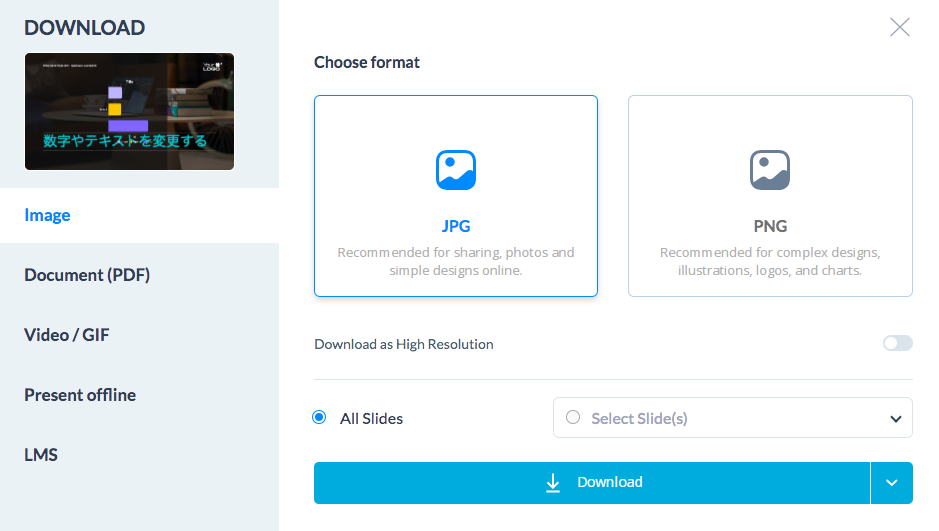
最後に、完成したデザインを共有またはダウンロードします。
VismeではURLを発行してオンラインで共有できるため、チームメンバーやクライアントと簡単に情報を共有できます。
PDFや画像形式でのダウンロードにも対応しており、用途に応じて形式を選択できます。
また、プレゼンテーションとしてそのまま表示することも可能なため、作成した資料をすぐに活用できる点が便利です。
このステップを終えることで、制作したコンテンツを実際のビジネスやマーケティング活動に活かせます。
Vismeでデータを含む地図を作成する方法
Vismeでは、地域ごとのデータを視覚的に伝える地図を簡単に作成できます。以下の手順に沿って進めることで、初心者でも分かりやすくデータ付きマップを完成させられます。
- 新規プロジェクトを作成する
- 地図テンプレートを選択する
- 地図をキャンバスに配置する
① 新規プロジェクトを作成する
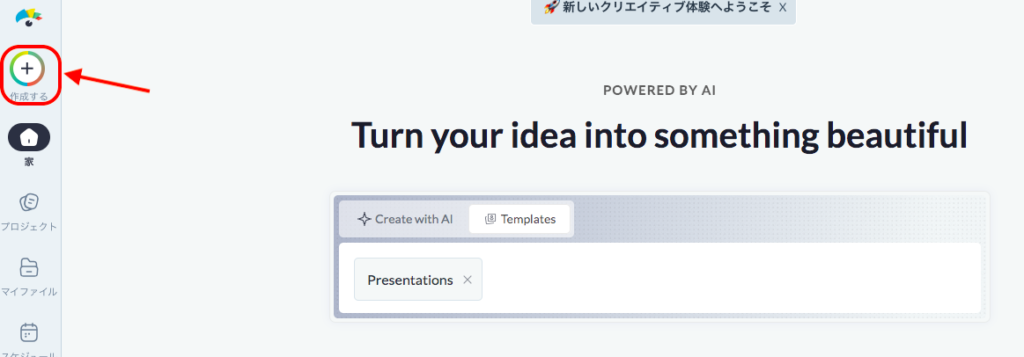
ダッシュボードから「Create New」をクリックし、インフォグラフィックやプレゼンテーションなど用途に合った形式を選択します。
② 地図テンプレートを選択する
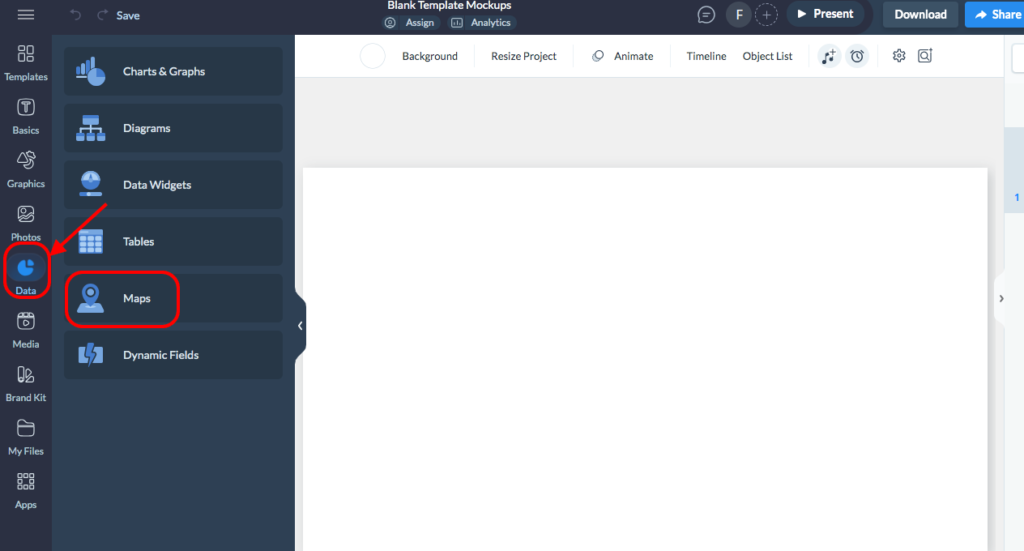
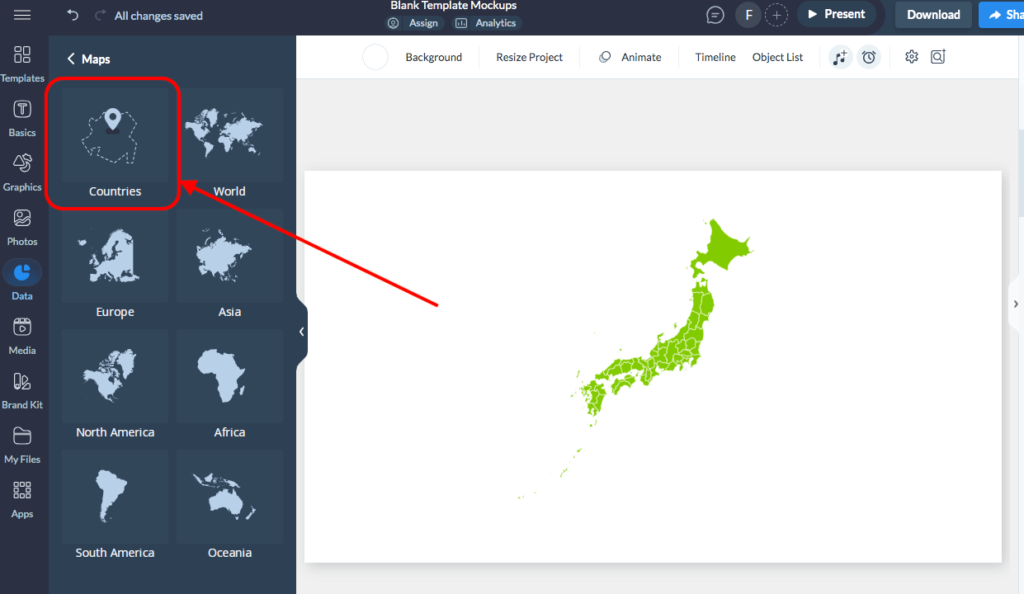
サイドのデータをクリックし、Mapsをクリック。
③ 地図をキャンバスに配置する
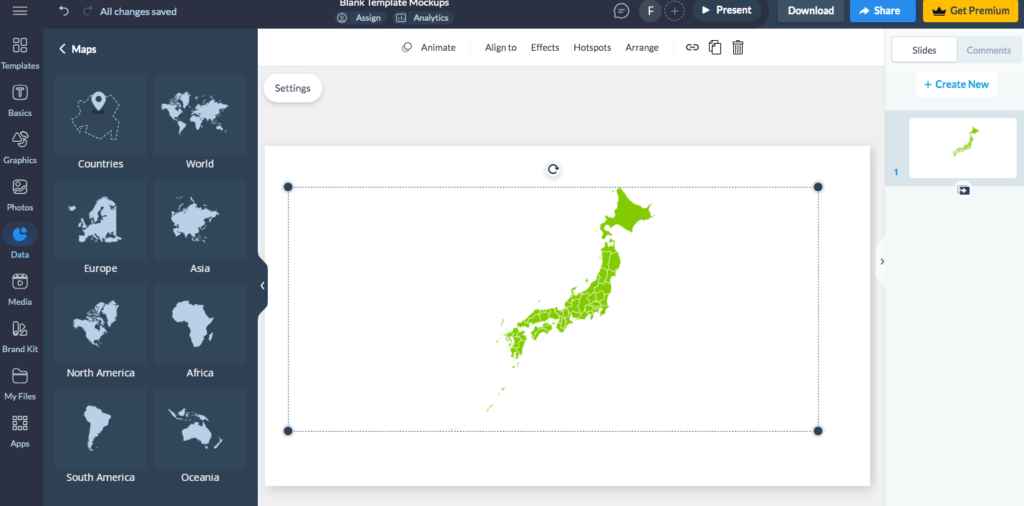
選択した地図を編集画面に追加し、サイズや位置を調整します。見やすさを意識して中央に配置すると全体のバランスが整いやすくなります。
地図選択は、Countriesを選択します。
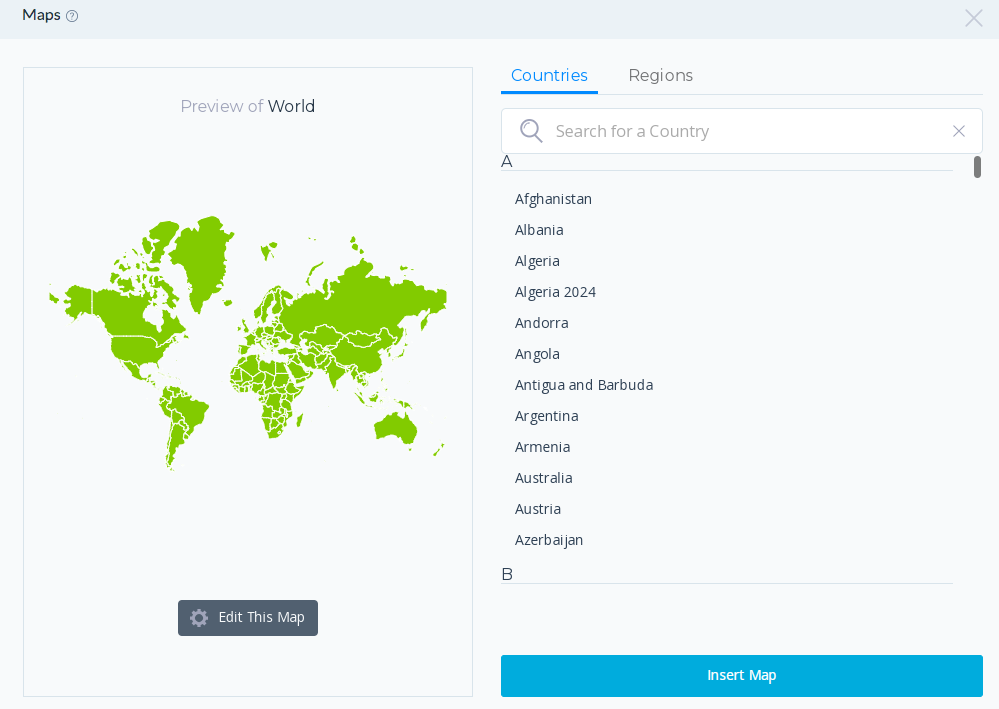
国の選択画面が出てきますので、該当する地図を選択できます。
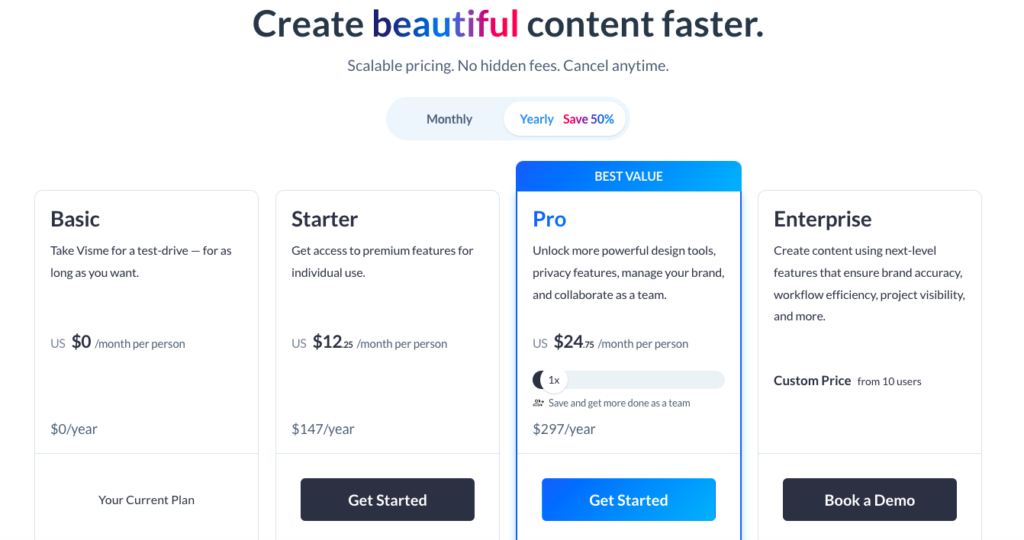
Vismeの料金プラン
| プラン名 | 料金(月額目安) | 主な特徴 | 向いている人 |
|---|---|---|---|
| 無料プラン | $0 | 基本機能が利用可能、一部テンプレート使用可、透かしあり、ダウンロード制限あり | とりあえず試したい初心者 |
| Starter | 約$12〜$15 | テンプレート・素材が拡張、高解像度ダウンロード可能、透かしなし | 個人で資料やSNS画像を作成する人 |
| Pro | 約$25〜$30 | ブランドキット機能、アニメーション・高度な機能解放、フルアクセス | 本格的にデザイン制作を行う人 |
| Team(チーム) | 要問い合わせ | 複数人での共同編集、権限管理、チーム管理機能 | 企業・チームで利用する場合 |
※料金は為替やプラン変更により変動する可能性があります。
Vismeの料金プランは、無料から有料まで複数用意されており、目的や利用頻度に応じて選べる点が特徴です。
まず無料プランでは、基本的なデザイン機能や一部テンプレートを利用でき、操作感を試したい初心者に適しています。
ただし、ダウンロード形式の制限や透かし表示などがあるため、本格的なビジネス利用には制約があります。
有料プランには「Starter」や「Pro」などがあり、より多くのテンプレートや素材が使えるほか、高解像度でのダウンロードやブランドキット機能などが解放されます。
さらにチーム向けプランでは、複数人での共同編集や権限管理が可能になり、企業での利用にも対応しています。料金は月額または年額で設定されており、年払いにすると割引が適用されるケースもあります。
用途に応じて最適なプランを選ぶことが重要です。
h2:Vismeに関するQ&A
Vismeをこれから本格的に利用するにあたって、初めての操作や契約に関する不安を解消できるよう、よくある疑問とその解決策をわかりやすく解説していきます。
- Vismeは無料で使える?
- VismeはAIツール?
- Vismeは日本語対応している?
Vismeは無料で使える?
Vismeは無料プランが用意されており、基本的なデザイン機能を試すことが可能です。
テンプレートを使った資料作成や簡単なビジュアル制作であれば無料でも対応できます。
ただし、ダウンロード形式に制限があったり、作成したコンテンツに透かしが入る場合があるため、本格的なビジネス用途には物足りなさを感じやすい点があります。
まずは無料で操作感を確認し、必要に応じて有料プランへ移行する使い方が一般的です。
VismeはAIツール?
Vismeは完全なAI特化ツールではなく、デザイン制作を支援するツールとしての位置付けです。
ただし、一部機能にはAI要素が取り入れられており、レイアウト提案やコンテンツ生成を補助する役割を担っています。
基本はテンプレートをベースにユーザーが編集していく仕組みであり、すべてを自動生成するタイプのAIとは異なります。
デザイン初心者でも効率よく制作できるようサポートするツールと捉えると理解しやすくなります。
Vismeは日本語対応している?
Vismeは基本的に英語インターフェースのツールですが、日本語の入力や表示には対応しています。
テキストボックスに日本語を入力すれば問題なくデザインに反映されるため、日本語の資料やSNS投稿の作成も可能です。
一方で、操作画面やヘルプは英語が中心のため、初めて利用する際には多少の慣れが必要になる場合があります。
とはいえ操作は直感的なため、大きな障壁にはなりにくく、多くのユーザーが問題なく活用しています。
h2:まとめ:Vismeでできることを理解し、実際に使ってみよう
今回は、資料やプレゼンテーションをもっと見栄えよく作りたい方に向けて、
- Vismeとは
- Vismeでできること
- Vismeの使い方を6ステップで解説
- Vismeでデータを含む地図を作成する方法
上記について、解説してきました。
Vismeは、デザインの専門知識がなくても、プロ品質のプレゼンテーションや資料・グラフなどを手軽に作れるオンラインツールです。
豊富なテンプレートと直感的な操作画面を備えているため、初めて使う方でもすぐに本格的なビジュアル資料を仕上げられます。
「デザインが苦手で資料作りに時間がかかってしまう」と感じている方にとって、まさに心強い味方となるでしょう。
業務効率が上がるだけでなく、周囲からの評価も自然と高まっていくはずです。
ぜひ今日からVismeを活用して、資料作りの新しいスタイルを手に入れてください。