
こんにちは、Catch the web MEDIA編集部です。
FacebookやInstagramでおなじみのMeta社が、ついにAIに本格的に乗り込んで来ました!
それが10月23日から始まったMuse(ミューズ)です。
オープンしたばかりということで、積極的に使ってもらえるように大盤振舞なキャンペーンが行われています。
Muse AIを使い始めるなら、登録したあとに行う招待コードの入力までして、特典を最大限利用して無料で色々試してみましょう。
正式名称はMetaのパーソナルAIエージェント「Muse from Meta」です。
スマートフォンのアプリやパソコンのブラウザから利用できます。基本機能は利用上限付きで無料。有料プランは、利用できる量を増やしたいときに考えればOKです。
この記事でも10億トークンがもらえる招待コードを記載しますので、良かったら活用下さい。
メールの下書きや予定の確認など、最初に試す依頼も一緒に考えていきましょう。
- Museの招待コードと入力の仕方
- 10億Museトークンの特典と入力期限
- 無料・有料プランの料金と利用枠
- 日本での登録手順と最初に試す使い方
情報確認日:2026年10月29日
| 知りたいこと | 要点 |
|---|---|
| 対象サービス | Metaが提供するMuse from Meta |
| 招待コードの用途 | 追加のMuseトークンを受け取る紹介特典 |
| コードの入手先 | Museを利用している紹介者 |
| 紹介特典 | 条件を満たすと、紹介者と参加者の双方に10億Museトークン |
| 入力場所 | 登録後の設定にある紹介コードの利用画面など |
| 無料利用 | 利用上限付きで開始可能 |
| 有料プラン | 公式ヘルプ掲載額はPowerが月額20米ドル、Maximumが月額100米ドル |
| 対応する入口 | iOSアプリ、Androidアプリ、Web版のmuse.ai |
Muse AIの招待コードと料金

招待コードは、無料で使い始める手続きに追加して、特典を受け取るためのものです。
先にコードの準備と適用手順を押さえ、そのあとで無料枠や月額プランとの違いを見ていきましょう。
招待コードはどこでもらえる?
まずは招待コードをお渡ししますね。
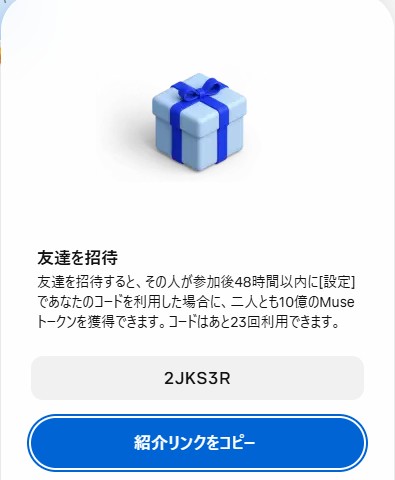
コード: 2JKS3R
Museの登録はコチラのページからです
https://muse.ai/join
参加後48時間以内に[設定]で私のコードを利用すると、私たち両方が10億のMuseトークンを獲得できます。
Museを使っている家族や友人に、アプリの招待画面からコードを共有してもらってもOKです。
招待コードは利用者ごとに発行される紹介用のコードで、全員が同じ番号を使う共通クーポンではありません。
紹介してもらうときは、「Museを始めたいので、招待画面のコードを送ってほしい」と伝えればOKです。
共有されたメッセージにあるコードを控えてから登録すると、その後の入力まで落ち着いて進められます。
招待コードはMuseの画面の右上にある”招待”というボタンを押すと出てきます。
SNSやブログでもコードは公開されています。
ここの枠がいっぱいになっていたらそちらを検索して使うのもありです。
公開コードを使う場合は、掲載日と利用枠の案内を見て選びましょう。
検索で見つかるコードには、すでに紹介人数の上限に達しているものもあります。
利用可能なコードを紹介者から受け取っておくと、入力時のやり取りがスムーズです。
特典は双方に10億トークン
日本語版の招待画面では、条件を満たすと、紹介した人と紹介された人の双方に10億Museトークンが付与されます。
新しく使う人だけでなく、コードを送った側にも特典がある仕組みです。
Museトークンは、MuseのAI機能を利用するための枠です。
会話や調査、外部サービスを使った処理などで消費します。お金として受け取る特典ではなく、Museで試せる作業の量を増やすものと考えると分かりやすいですよ。
「10億」という数字を見ると、何回使えるのか気になりますね。
消費する量は、依頼の内容や文章の長さ、使う機能によって変わります。短い文章の書き換えと、複数の情報を集めて比較する依頼では作業量が違うため、利用状況を見ながら自分の使い方をつかみましょう。
あくまで目安ですが、簡単な質問の受け答えだけであれば数千~2~3万回くらいになります。
動画や画像を作成したりAIエージェントを使ったりすると使用量は増えます。
無料枠のトークンも週に1億トークンくらいあるので(公式未発表)簡単な作業であればかなり使えると思いますよ。
コードの入力場所と手順
招待コードは、Museへの参加後に設定画面などから入力します。
新規登録フォームの中で入力欄を探すのではなく、アカウントを作成してログイン後に入力します。
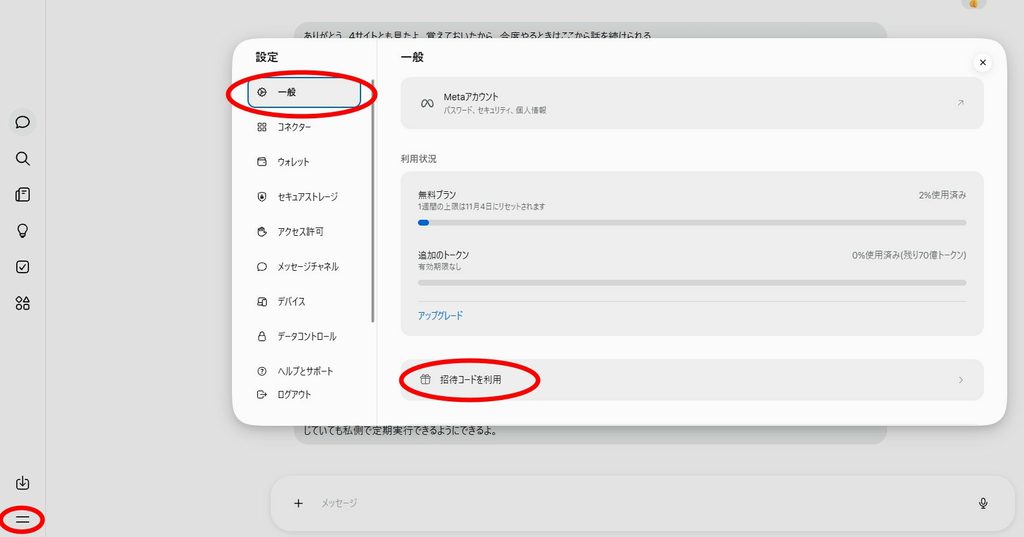
- MuseのアプリまたはWeb版で、自分のアカウントにログインする
- 右下の2本線をクリック
- 設定が開くので一般→招待コードを利用をクリック
- 招待コードを入力、確認ボタンを押し、適用結果を読む
- 使用状況やトークンの表示で、特典の反映を確かめる
日本語版iPhoneアプリの画面では、チャット右上の「招待」から「友達を招待」を開き、左上の「利用する」へ進む入口も案内されています。
端末や表示言語によっては英語の「Redeem invite code」という表記です。
コードは、先頭や末尾に空白が入らないように入力しましょう。
手入力するなら、数字と英字の見間違いにも気を付けます。共有メッセージからコピーできる場合は、コードの部分だけをコピーすると確実です。
入力したあとは、確認ボタンを押すところまで進めてください。
欄に文字が入った状態で画面を閉じると、手続きが完了していないことがあります。最後の結果表示まで読むと、登録と特典の受け取りを区切りよく終えられますね。
参加後48時間以内が入力期限
招待特典の案内で大切なのが、参加後48時間以内にコードを利用するという条件です。
コードを受け取った時刻ではなく、Museに参加してからの時間です。
たとえば、月曜日の夜に登録し、水曜日の夜に入力を思い出すと、登録時刻によっては期限に達してしまいます。細かく時刻を計算するよりも、登録を終えたその場で入力まで済ませるのがおすすめです。
これから登録する方は、紹介者へ先に連絡しておくと手順がつながります。「登録を始める」「紹介コードを使う」「最初の会話を試す」という順番なら、ほかの初期設定に気を取られず進められますよ。
すでに参加した方は、設定からコードの利用画面を開き、対象期間内かを確かめて入力します。
無料枠の更新を待つことと、招待コードを入力できる期限は別の仕組みです。特典の手続きは、利用量を使い切る前に済ませておきましょう。
自分の招待コードを表示する
自分が紹介する側になるときは、「友達を招待」の画面で自分のコードを表示します。
日本語版アプリには、隠れたコード欄を「スクラッチして表示」する形式があり、表示したコードや共有メニューから相手へ送れます。
共有するときは、コードだけでなく、相手がどこに入力するかも一緒に伝えると親切ですね。
また、紹介者にも特典があることを一言添えると、仕組みを率直に説明できます。
「条件を満たすと、お互いにMuseの利用枠が増える」という伝え方で十分。機能の魅力と紹介特典を分けて話すと、相手も自分の用途に合うかを考えられます。
コードが使えないときの確認
入力で止まったら、まず画面に出たメッセージを読みましょう。
コードの文字、参加からの経過時間、紹介枠の上限という順に見ると、次に取る行動を決められます。
| 画面の状況 | 確認すること |
|---|---|
| コードが認識されない | コピー元と文字列を照合し、空白や見間違いを直す |
| 紹介枠の上限が表示される | 紹介者に利用可能な枠を尋ねる。対象期間内なら別の紹介者のコードも候補 |
| 対象期間の終了が表示される | 参加日時と、画面に示された適用条件を見る |
| すでに利用済みと表示される | 現在の使用状況や特典の反映を確認する |
何度も別の文字列を試すより、表示された理由に合わせて確認するほうが早道です。
コードを送り直してもらう場合は、文字列の部分をそのままコピーできる形で共有してもらいましょう。
ログインからやり直したときは、登録したものと同じMetaアカウントかも見てください。複数のメールアドレスやSNSアカウントを使い分けている方は、別のアカウントへ入っていないかを確かめると、利用状況の表示を追えます。
無料と有料プランの料金比較
Museは利用上限付きで無料で使えます。上限に達したら更新を待つほか、有料プランへ進む方法があります。Metaの公式ヘルプには、PowerとMaximumの2つの月額プランが掲載されています。
| プラン | 公式ヘルプ掲載の月額 | 利用枠 | 選ぶ目安 |
|---|---|---|---|
| 無料 | 無料 | 利用上限あり。残量と更新は利用画面で確認 | 初めての会話や、自分の用途を試したい |
| Power | 20米ドル | 毎週5億Museトークン | 日常の依頼を続けて使いたい |
| Maximum | 100米ドル | 毎週30億Museトークン | Powerより多い週間利用枠が必要 |
上の金額は公式ヘルプの米ドル建ての案内です。日本で申し込むときは、購入画面に表示される通貨、税の扱い、請求総額で比較してください。
月額料金は1か月の契約、トークンの付与は週ごとの利用枠という違いも押さえておきましょう。Powerの5億トークンを、月に一度だけ受け取る量として計算しないことがポイントです。
最初から上位プランを選ぶより、まず無料で実際の依頼を試すのがいいと思います。
仕事で毎日使いたいのか、週末の調べものが中心なのか。使う頻度と残量の減り方を見てから、必要な枠を選びましょう。
出典:Metaヘルプセンター「Museサブスクリプションについて」
追加購入と月額契約の違い
無料枠が足りなくなったときには、サブスクリプションのほかに、Museトークンを一回限り購入する方法もあります。毎月の契約で枠を増やすか、その都度追加するかという違いです。
たとえば、いつもは無料枠で足りていて、旅行の準備をする月だけ多く使いたいなら、追加購入と月額契約を比較しましょう。毎週のように使うなら、週間利用枠が増えるプランを検討する、という考え方になります。
追加購入は、設定の使用状況からアップグレード、またはサブスクリプション管理へ進み、「トークンを追加購入」を選ぶ流れです。
購入する金額を選び、支払い画面で確定します。有料プランの利用者も追加購入できます。
購入した追加トークンには有効期限がなく、サブスクリプションを解約したあとも未使用分を使えます。一方、サブスクリプションの週間利用枠は繰り越しの対象ではありません。毎週使う量と、一時的に上乗せしたい量を分けて考えると、選択が明確になります。
Muse AIの招待コードと始め方

ここからは、実際に使い始めるまでの流れです。アカウントへログインしたら、紹介特典の適用を終え、最初の依頼へ進みます。連携サービスや有料契約は、必要な使い道が見えてから追加していきましょう。
日本で使うアプリとWeb版
日本での入口は、iOSアプリ、Androidアプリ、Mac板アプリWeb版です。アプリを探すときは「Muse from Meta」という名称と、提供元がMetaであることを見ます。パソコンからはmuse.aiを開いて利用します。
検索結果には、似た名前のAIサービスも並ぶかもしれません。
きちんとMeta社のものであるのを確認してダウンロードして下さいね
スマートフォンで通知を受け取りながら使いたい方はアプリ、長い文章や資料を扱う方はMacやWeb版から始めると、使いやすいです。
登録後に同じアカウントでログインしておけば、端末を変えたときにも自分の利用状況を確認できます。
入口を選ぶ段階では、普段もっともよく使う一台で登録と初回の会話を終え、必要に応じてほかの端末へ広げると、手順を把握しながら進められます。
Museの登録方法|Metaアカウントで登録する
MuseはMetaアカウントを使って利用します。
既存のFacebookやInstagramアカウントを使う方法に加え、メールアドレスまたは電話番号からMetaアカウントを作成する方法があります。
- Muse from Metaのアプリ、またはmuse.aiを開く
- Metaアカウントを作成する(同じ端末でFacebookにログインしていればそれが優先で表示されます)
- チャット画面へ進み、紹介コードを利用する
- あとは自由に色々Museと会話してみましょう。
あとからどの方法で登録したか迷わないよう、登録に使用したアカウントを覚えておきましょう。
有料サブスクリプションの登録には、18歳以上、または居住国の法的成人年齢に達していることなどの条件があります。登録画面で表示される利用条件を読み、無料での開始と有料契約の手続きを分けて進めてください。
最初の会話は小さな依頼から
初回は、外部サービスにつながなくても試せる依頼がおすすめです。
短い文章の書き換えや、予定を考えるための相談など、自分が結果を見て判断できる題材を選びましょう。
最初の指示から完璧に書こうとしなくて大丈夫です。
Museと会話をしながらほしい内容へ近づける。
そのやり取りで、自分がどんな仕事を任せたいのかも分かってきますね。文章の長さや表の形式など、受け取りたい形も一緒に伝えてみてください。
メールとカレンダーを接続する
自分の予定やメールを使った依頼へ進むときは、コネクターを設定します。
コネクターは、Museと普段のアプリをつなぐ機能です。接続すると、カレンダーの確認やメールの作成といった用途へ広げられます。
設定から「コネクター」を開き、使うサービスの接続ボタンを選びます。説明を読み、リンクを承認し、必要なログインや認証を行う流れです。「Gmailをリンクして」のように、Museへ会話で依頼する方法もあります。
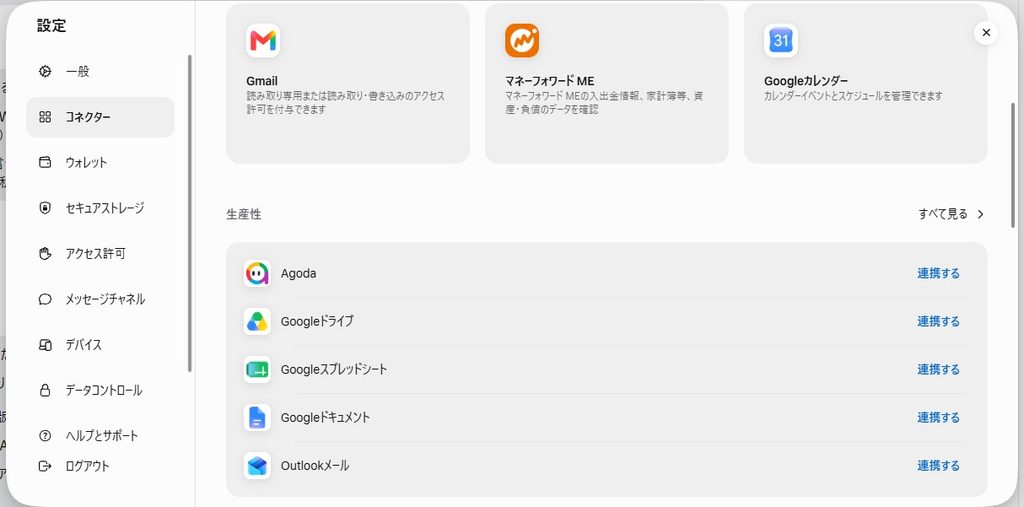
初めは一つだけ接続し、そのサービスでやりたいことを試しましょう。
たとえばカレンダーなら、翌日の予定を時間順にまとめてもらう。メールなら、対象を指定して返信の下書きを作ってもらうという使い方です。
接続時は、どのアカウントを使うかと、許可するアクセスの範囲を読みます。
会社のメールなどを扱う場合は、所属先で認められた利用方法に沿って設定してください。必要な作業に合わせて接続するサービスを増やすと、それぞれの役割が明確になります。
登録後に試したい活用例
Museは質問への回答に加え、目標に向けた計画や作業を手伝うAIエージェントです。最初は身近な依頼から試すと、何を任せると便利かをつかめます。以下は、依頼の組み立て方の例です。
| 用途 | 伝える内容 | 受け取りたい結果 |
|---|---|---|
| 予定の確認 | 対象の日、見るカレンダー、空けたい時間 | 予定と空き時間の一覧 |
| メールの下書き | 対象メール、返信で伝える要点、文体 | 送信前に読める返信案 |
| 旅行の下調べ | 日程、人数、予算、移動の希望 | 宿泊先や移動手段の比較 |
| 買い物の比較 | 商品条件、予算、重視する項目 | 候補と価格・特徴の表 |
| 資料の確認 | 対象ファイル、知りたい点、出力形式 | 要点や次に行う作業の一覧 |
旅行なら、「京都のホテルを探して」から一歩進めて、日程、駅からの距離、朝食の有無まで指定します。買い物なら、価格だけでなくサイズや配送日を条件に加えると、自分に合う候補を比べられます。
メールも同じで、「返信して」より「日程を了承する返信の下書きを、丁寧で短い文章にして」と伝えるほうが、受け取りたい結果が明確です。下調べや下書きから始め、送信や予約などの実行へ段階的に広げてみましょう。
使う量からプランを決める
有料プランを選ぶタイミングは、使いたい用途で無料枠が足りなくなったときです。
紹介特典も含めて試せる間に、何を頼むと役に立つかを見ておくと、継続する価値を自分の生活に照らして考えられます。
毎週の利用が多いならPower、さらに多い枠が必要ならMaximumを選ぶことになります。上位プランを選ぶ理由は、用意された枠を実際の用途で使うこと。使う機能や作業が定まってから決めると、月額料金の使い道もはっきりします。
毎月の更新と解約の手続き
有料サブスクリプションは、解約しない限り毎月自動更新されます。基本の請求日は最初の購入日と同じ日です。
申し込むときに次回の請求日を見ておくと、継続を判断するタイミングも決められます。
契約の管理は、購入に使ったものと同じアカウント・購入経路で行います。
App Storeで購入した場合はApple側、Google Playで購入した場合はGoogle側の定期購入の手順へ進みます。Webでの契約は、Museの設定からサブスクリプション管理を開く流れです。
解約しても、現在の請求期間が終わるまでは契約特典を利用できます。次の更新を止めたい場合は、その期間が終わる前に手続きを完了させましょう。アプリの削除やログアウトだけではサブスクリプションは解約されません。
申し込んだ経路を覚えておけば、プランの確認や支払い方法の変更も進められます。途中で別の端末を使い始めたときも、最初の購入に使ったAppleやGoogleのアカウントを基準に契約を探してください。
最初に見ておきたい設定
会話に慣れてきたら、データの扱いと接続先を一度見ておきましょう。Museには、AIモデルの改善に自分のやり取りを使うかどうかを選ぶ設定があります。
Metaの案内では、この設定は初回利用時にオンです。
使わない場合は、設定の「データコントロール」から「AIモデルの改善にご協力ください」をオフにして確定します。自分が選びたい扱いに合わせて変更できます。
あわせて、接続したコネクターの一覧を見て、今使っているものを把握しておきます。予定の確認だけをしたいのか、返信文の作成まで頼みたいのか。接続の権限と依頼する範囲を、自分の用途に合わせておくのがおすすめです。
会話で伝える希望も具体的にすると便利です。「回答は日本語で短めに」「比較するときは表にして」「メールは下書きを見せて」といった指定を使ってみてください。毎回のやり取りで、受け取りたい答え方を調整できます。
Muse AIのよくある質問
Q1. 招待コードなしでも始められますか?
A. はい。Metaアカウントで登録して会話を始められます。招待コードは追加の利用枠を受け取るための紹介特典です。コードを持っている方は、登録後に適用してから最初の依頼へ進むと、手続きをまとめて終えられます。
Q2. 登録したあとでもコードを入力できますか?
A. はい。招待コードは参加後に設定などから入力する流れです。すでに登録した方も、対象期間内なら紹介コードの利用画面へ進めます。入力後は適用結果まで読み、特典を受け取れたかを確かめてください。
Q3. 無料の利用上限に達したらどうなりますか?
A. 無料枠の更新を待つ、有料サブスクリプションを利用する、追加トークンを購入するという選択肢があります。継続して多く使うのか、一時的に追加したいのかで選びましょう。使用状況の表示を見てから決められます。
Q4. スマートフォンとパソコンのどちらで始めるとよいですか?
A. 日常の通知や外出中の会話が中心ならスマートフォン、長文や資料の確認が中心ならパソコンが候補です。まず普段使う端末で一つ依頼を試し、あとから同じMetaアカウントでほかの端末も使うと、手順をつかみながら始められます。
Q5. 最初からメールなどを全部接続する必要はありますか?
A. まず会話や文章の作成から試せます。予定の確認を頼みたくなったらカレンダー、メールの下書きを作りたくなったらGmailというように、用途に合わせて接続先を追加していく方法がおすすめです。
Muse AIの招待コードで始めよう
Muse AIを始めるときは、使っている人から紹介コードを受け取り、Metaアカウントで登録したあとに適用しましょう。手続きを終えたら、まずは文章の書き換えや予定の相談など、身近な用事を一つ頼んでみてください。
料金は無料から始められ、利用量に合わせてPower、Maximum、追加トークンの購入を選べます。最初から多くの機能や契約をそろえるより、自分が任せたい作業を試しながら広げるのがおすすめです。
「毎日少し面倒に感じている用事」を一つ思い浮かべてみましょう。目的と条件を伝え、返ってきた結果を一緒に調整する。その小さなやり取りが、Museを自分に合う道具として使う第一歩になります。