「QuillBotって日本語でも使えるのかな…」
「英語のツールだから、日本語だとうまく機能しないんじゃないかな…」と気になっている方もいるでしょう。
せっかく便利なAIツールがあるのなら、日本語でもしっかり活用したいところです。
この記事では、QuillBotを日本語環境で使いたい方に向けて、
- QuillBotの日本語対応状況と実際の使い勝手
- 具体的な使い方と活用シーン
- 料金プランの詳細と無料版でできること
上記について、解説しています。
QuillBotを使いこなせるようになれば、文章の言い換えや校正といった作業を大幅に効率化できるでしょう。
日本語での利用を検討している方は、ぜひ参考にしてください。
QuillBotとは?日本語対応の現状
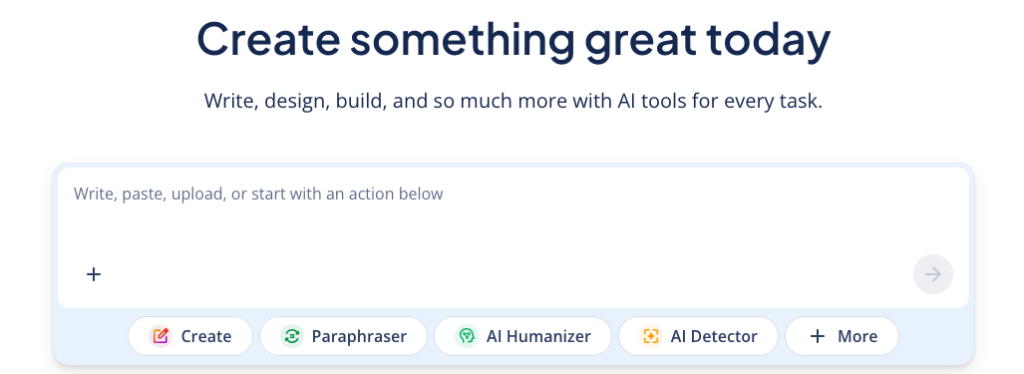
QuillBotは、AIを活用した英文ライティング支援ツールとして世界中で利用されています。
文章の言い換えや文法チェック、要約、翻訳など多彩な機能を備えており、英語学習者や研究者を中心に高い人気を誇るサービスです。
気になるのは「日本語にどこまで対応しているか」という点でしょう。
結論として、QuillBotは完全な日本語対応ではないものの、翻訳機能(Translator)を通じて日本語を扱うことは可能です。
ただし、言い換えや文法チェックといったコア機能は英語向けに設計されているため、日本語のみでの利用には制限があります。
以下で、Web版やアプリ・拡張機能それぞれの日本語サポート状況を詳しく解説していきます。
QuillBotの便利な主な機能
QuillBotには、英語ライティングをサポートする多彩な機能が搭載されています。
- Paraphrase(言い換え機能)
- GrammarChecker(文法チェック)
- Summarizer(要約機能)
- Translator(翻訳ツール)
各機能の特徴を正しく把握することで、自分の用途に合った使い方が見えてくるはずです。
以下で詳しく解説していきます。
Paraphrase(言い換え機能)
Paraphrase(言い換え機能)は、QuillBotの中心的な機能で、入力した文章を別の表現に自動で書き換えてくれるもの。
英語での利用が最も精度が高く、論文やビジネス文書の表現をブラッシュアップしたい方に特に支持されています。
「英語の文章をもっと自然な表現にしたいけど、どう言い換えればいいかわからない…」という場面で力を発揮するツールです。
言い換えのスタイルは複数から選べるようになっており、主なモードは以下のとおり。
– Standard(標準)基本的な言い換えを行うモードです。
– Fluency(流暢さ重視)より自然な英語表現に整えてくれます。
– Formal(フォーマル)ビジネスや学術文書向けの硬い表現に変換するモードです。
日本語の言い換えには現時点で対応していないため、日本語文章をそのまま入力しても精度の高い結果は得られません。
英語に翻訳してから活用するのが、この機能を最大限に使いこなすコツといえるでしょう。
GrammarChecker(文法チェック)
QuillBotのGrammarCheckerは、英文の文法ミスを自動で検出・修正してくれる機能です。
そんな悩みを解消してくれる心強いツールです。
主な検出対象は以下のとおりです。
– 主語と動詞のずれ- 冠詞(a・the)の使い間違い- スペルミスや句読点の誤り
– 時制のミス使い方はシンプルで、テキストボックスに英文を貼り付けるだけで、問題箇所がハイライト表示されます。
修正候補も自動で提示されるため、英語の知識が少なくても安心して利用できるでしょう。
ただし、日本語文章の文法チェックには対応していない点に注意が必要です。
あくまで英語専用の機能として活用することで、その精度を最大限に発揮できます。
Summarizer(要約機能)
QuillBotのSummarizer(要約機能)は、長い文章を短くまとめられる便利なツールです。
要約の形式は2種類から選択できます。
– キーセンテンス形式元の文章から重要な文をそのまま抜き出して並べる方法です。
原文のニュアンスを保ちながら要点を確認できます。
– 段落形式文章全体を短くまとめ直す方法で、内容の概要をざっと把握したい場合に向いています。
「英語の長文を読む時間がない…」と感じる場面でも、Summarizerを使えば要点だけを素早く確認できます。
無料プランでは入力できる文字数に上限があるため、長い文書を扱う場合は有料プランの検討も選択肢のひとつ。
なお、日本語文章の要約にも一定程度対応していますが、英語文章と比べると精度が落ちる場合があるため、まずは英語コンテンツでの活用がおすすめです。
Translator(翻訳ツール)
QuillBotには、テキストの翻訳に特化した「Translator(翻訳ツール)」機能が搭載されています。
対応言語は30言語以上で、日本語と英語の相互翻訳はもちろん、フランス語やスペイン語などへの翻訳も可能。
翻訳結果はそのままコピーして利用でき、作業効率を大きく高められます。
特筆すべき点は、翻訳後に「言い換え機能(Paraphrase)」と組み合わせて活用できること。
たとえば英語の文章を日本語に翻訳した後、さらに表現を自然に整えるという使い方ができます。
「翻訳ツールと文章改善ツールが一体化している…」と感じた方もいるでしょう。
ただし、Google翻訳と比べると対応言語数はやや少なめ。
日本語を含む主要言語を使う範囲であれば十分に機能しますが、マイナーな言語が必要な場合は注意が必要です。
翻訳ツールとしての役割だけでなく、文章全体のクオリティを高める補助的な使い方でこそ、QuillBotならではの強みが発揮されます。
QuillBotを日本語で活用する使い方
QuillBotを日本語で活用するには、いくつかのステップを押さえておくと便利です。
初めて使う場合でも、シンプルな操作で英語と日本語の翻訳や要約がスムーズに行えます。
- アカウントの登録と初期設定
- 英語から日本語への翻訳や要約
- 日本語から英語への翻訳と校正
以下で詳しく解説していきます。
アカウントの登録と初期設定
QuillBotを使い始めるには、まず公式サイト(quillbot.com)でアカウントを作成する必要があります。
「登録が難しそう…」と感じる方もいるかもしれませんが、手順はとてもシンプル。
以下の流れで進めれば、すぐに使い始められます。
– 公式サイトにアクセスして「Sign Up」をクリック- メールアドレスを入力してパスワードを設定する
– 届いた確認メールのリンクをクリックして認証完了ログイン後は表示言語を日本語に切り替えることはできませんが、翻訳機能や要約機能はそのまま日本語で利用可能です。
画面の操作自体は英語表記のため、最初は戸惑うかもしれません。
ただし、各機能のテキスト入力欄に日本語を貼り付けるだけで使えるので、難しい設定は不要。
初期設定の手間が少ない点は、初めて使う方にとって大きな安心材料といえます。
英語から日本語への翻訳や要約
QuillBotを使えば、英語のテキストを日本語に翻訳したり、長文を要約したりすることが可能です。
使い方はシンプルで、翻訳したい英語のテキストを入力欄に貼り付けて、出力言語を「Japanese」に設定するだけ。
Summarizer機能を使えば、長い英語の記事も要点だけを日本語で確認できます。
ただし、「翻訳結果が少し不自然かもしれない…」と感じる場面もゼロではありません。
精度を高めるために、以下の点を意識すると効果的です。
– 短い文章を区切って入力する一度に大量のテキストを貼り付けるより、段落ごとに分けて翻訳するほうが自然な結果を得やすい。
– 翻訳後に内容を確認する重要な文書は、必ず自分の目で訳文をチェックすることをおすすめします。
翻訳と要約を組み合わせることで、英語情報の収集効率が大きく向上します。
日本語から英語への翻訳と校正
QuillBotを使えば、日本語の文章を英語に翻訳したうえで、そのまま文法の校正まで行えます。
手順はとてもシンプル。
テキスト入力欄に日本語を貼り付け、翻訳先の言語を「英語」に設定するだけで、自然な英文が出力されます。
さらに「Paraphrase(言い換え)」機能と組み合わせると、より洗練された英文に整えることが可能です。
「英語のメールを書きたいけれど、文法に自信がない…」という方にとっては、下書きを日本語で作ってからQuillBotに任せるという使い方が特に有効でしょう。
ただし、翻訳の精度はGoogle翻訳と同水準か、やや劣る場合もあるため、ビジネス文書など重要な場面では必ず人の目で最終確認を行いましょう。
翻訳と校正を一括でこなせる点が、QuillBotならではの強みです。
QuillBotの無料版と有料プランの違い
QuillBotの無料版と有料プランには、使える機能や制限に大きな差があります。
自分の利用目的に合ったプランを選ぶことが、QuillBotを最大限に活用するための重要なポイントです。
- 無料プランの機能と制限
- 有料プランの料金と特徴
以下で詳しく解説していきます。
無料プランの機能と制限
QuillBotの無料プランでは、基本的な機能を無料で試せます。
ただし、いくつかの制限があるため、事前に把握しておくことが大切です。
無料プランで利用できる主な機能と制限は以下のとおり。
– 言い換え機能(Paraphrase)1回あたりの入力文字数は125ワードまでに制限されています。
– 文法チェック(Grammar Checker)基本的な誤りは検出できますが、高度な修正提案は有料プランのみ。
– 要約機能(Summarizer)1回あたり1,200ワードまで処理可能です。
– 翻訳機能(Translator)無料でも日本語翻訳に対応しています。
「無料でどこまで使えるか試したい…」という方にとって、翻訳や要約の基本操作は十分に体験できるでしょう。
一方、論文や長文のビジネス文書を扱う場合は、文字数の上限がネックになることも。
無料プランはQuillBotの使い心地を確認する入口として活用するのが賢明です。
有料プランの料金と特徴
QuillBotの有料プランは「Premium(プレミアム)」と呼ばれ、無料版の制限を大幅に解消できる内容となっています。
料金は契約期間によって異なり、月払いは月額約19.95ドル、年払いは月換算で約8.33ドルと、まとめて契約するほどお得になる仕組みです。
「もっと自由に使いたいけど、料金が高いと困る…」と感じている方には、年払いプランがおすすめでしょう。
有料プランで利用できる主な特徴は以下のとおりです。
– 言い換え機能の文字数制限が事実上なくなる-
利用できるモードが全種類解放される- 要約ツールやAIチェッカーなど全機能にアクセス可能
– 広告が非表示になり、作業に集中しやすくなる日本語を含む複数言語の翻訳や要約を頻繁に使いたい場合、有料プランへの移行は作業効率を大きく高める選択肢です。
QuillBotや日本語翻訳に関するQ&A
QuillBotに関してよく寄せられる疑問に、まとめてお答えします。
- Google翻訳などの翻訳アプリとの違いは?
- 中国語や韓国語への翻訳は可能ですか?
- PDFファイルをそのまま変換して翻訳できますか?
- 日本語から英語への翻訳精度は正確ですか?
- Google翻訳などの翻訳アプリとの違いは?
-
QuillBotと一般的な翻訳アプリの最大の違いは、「翻訳」以外の機能が充実している点です。
Google翻訳やDeepLは、テキストをある言語から別の言語に変換することに特化したツール。
一方のQuillBotは、翻訳だけでなく文章の言い換え・要約・文法チェックといった機能を一つのプラットフォームで利用できます。
「英語の論文をまとめてから日本語に訳したい…」という方にとって、QuillBotは特に便利な存在でしょう。
具体的な違いを整理すると、以下のようになります。
- Google翻訳・DeepL翻訳精度が高く、日本語を含む多言語対応が充実しています。
無料で使える範囲も広い点が強み。
- QuillBot翻訳に加えて、文章の質を高める複数の編集機能を備えているため、英語ライティングの補助ツールとして優れています。
日本語の翻訳精度という観点では、DeepLやGoogle翻訳に軍配が上がる場面も少なくありません。
QuillBotは英語圏向けに設計されたツールのため、英語での作業効率を高める目的で使うのがおすすめです。
- 中国語や韓国語への翻訳は可能ですか?
-
QuillBotは、中国語・韓国語を含む複数の言語への翻訳に対応しています。
翻訳機能「Translator」では、日本語から中国語(簡体字・繁体字)や韓国語への変換が可能です。
ただし、注意点があります。
QuillBotの翻訳機能は英語を中心に設計されており、日本語・中国語・韓国語のような東アジア言語への翻訳精度は、英語翻訳と比べるとやや劣る場面もあるでしょう。
「中国語に翻訳したけど、表現が不自然かもしれない…」と感じた場合は、翻訳結果をそのまま使うのではなく、ネイティブや他の翻訳ツールで確認する一手間を加えるのがおすすめ。
特にビジネス用途では、翻訳後の最終確認を欠かさないことが大切です。
QuillBotの翻訳機能は多言語対応の手軽さが魅力ですが、重要な文章では必ず内容の精査を行いましょう。QuillBotは、中国語・韓国語を含む複数の言語への翻訳に対応しています。
翻訳機能「Translator」では、日本語から中国語(簡体字・繁体字)や韓国語への変換が可能です。
ただし、注意点があります。
QuillBotの翻訳機能は英語を中心に設計されており、日本語・中国語・韓国語のような東アジア言語への翻訳精度は、英語翻訳と比べるとやや劣る場面もあるでしょう。
「中国語に翻訳したけど、表現が不自然かもしれない…」と感じた場合は、翻訳結果をそのまま使うのではなく、ネイティブや他の翻訳ツールで確認する一手間を加えるのがおすすめ。
特にビジネス用途では、翻訳後の最終確認を欠かさないことが大切です。
QuillBotの翻訳機能は多言語対応の手軽さが魅力ですが、重要な文章では必ず内容の精査を行いましょう。
- PDFファイルをそのまま変換して翻訳できますか?
-
QuillBotでPDFファイルを直接アップロードして翻訳する機能は、現時点では無料プランには含まれていません。
有料プランである「Premium」に加入すると、PDFのアップロードと翻訳が利用できるようになります。
「PDFをそのまま翻訳できると思っていたのに…」と感じた方もいるでしょう。
無料プランの場合は、PDFの文字をコピーしてテキストとして貼り付ける方法で代用できます。
有料プランでPDFを翻訳する際の主な特徴は以下のとおりです。
- ファイルの直接アップロードPDFをそのまま読み込んで翻訳処理が可能です。
- レイアウトの保持元のPDFの書式をある程度維持した状態で翻訳されます。
- 対応ページ数に上限あり大容量のPDFは分割して処理する必要がある場合もあります。
PDF翻訳を頻繁に使いたい場合は、有料プランの検討をおすすめします。
- 日本語から英語への翻訳精度は正確ですか?
-
QuillBotの日本語から英語への翻訳精度は、全体的に実用レベルに達しています。
ただし、完璧ではないため、そのまま使用するには注意が必要でしょう。
翻訳精度に関するポイントは以下の通りです。
- 日常的な表現や短文シンプルな文章であれば、自然な英語に変換される精度は比較的高め。
- 専門用語や長文医療・法律・技術系などの専門的な内容は、誤訳が生じるケースもあります。
- ビジネス文書基本的な意味は伝わりますが、ニュアンスの調整は人の手で確認することを推奨。
「翻訳結果をそのまま提出して大丈夫かな…」と不安に感じる方もいるでしょう。
QuillBotはGrammar Checker機能と組み合わせることで、翻訳後の英文の文法ミスも確認できるため、精度をさらに高められます。
翻訳ツールとして単体で使うより、校正ツールと併用するのが賢明な活用法といえます。
まとめ:QuillBotの日本語での使い方と活用のコツ
今回は、英語の文章作成や言い換えに役立つAIツールを探している方に向けて、- QuillBotが日本語に対応しているかどうか- 各機能の使い方と料金プランの違い- 日本語環境で使う際のポイントと注意点上記について、解説してきました。
QuillBotは英語を中心に設計されたツールですが、翻訳機能を活用することで日本語話者でも十分に使いこなせる場面があります。
無料プランでも基本的な機能を試せるため、まずは気軽に触れてみるところから始めやすいでしょう。
「英語のツールは難しそう」と感じていた方も、この記事を読んでイメージが変わったなら嬉しい限りです。
ぜひ、実際にQuillBotの無料プランにアクセスして、文章の言い換えや要約の機能を一度試してみてください。
使い続けるうちに、どの機能が自分の目的に合っているかが自然とわかってくるはずです。
英語の文章に苦手意識を持ちながらも、ここまで調べてきた行動力は決して無駄ではありません。
その積み重ねが、ツールを使いこなす力へとつながっていきます。
QuillBotを上手に活用することで、英語の文章作成や編集にかかる時間を大幅に短縮できる可能性があります。
今後の作業がぐっとスムーズになる未来は、思っているよりも近いところにあるでしょう。
まずは小さな一歩として、今日中にQuillBotを開いて一文だけ入力してみてください。
使い始めた方が、着実に前へ進んでいます。
応援しています。