
「便利な写真編集アプリを見つけたけど、個人情報が漏れたりしないかな…」
「無料で使えるみたいだけど、後から高額な料金を請求されたりしないか心配…」
このように、海外製のアプリを使う上で安全性に不安を感じている方も多いのではないでしょうか。
この記事では、Photoroom安全に使いたい方に向けて
- Protoroomに潜む5つの危険性
- Photoroomの安全な使い方
- Photoroomの料金プラン
上記について、解説しています。
事前にPhotoroomの危険性や仕組みをしっかりと理解しておけば、思わぬトラブルを未然に防ぎながら快適に画像を加工できます。
Photoroom(フォトルーム)とは?
| 内容 | |
|---|---|
| ツール名 | Photoroom(フォトルーム) |
| 会社名 | Photoroom(フランスの株式会社として記載) |
| 開発国 / 本社所在地 | フランス・パリ |
| 設立年 | アイデアの始まりは2019年、会社としての設立・サービス開始は2020年 |
| 主な用途 | 商品写真やSNS用画像、広告クリエイティブ、ロゴ、CRM画像、印刷物などのビジュアル作成に使われるAI画像編集ツール。 |
| 主な特徴 | AI背景除去に強い。公式サイトでは、透明な商品を含めて高精度に背景を除去できる |
| 強みの方向性 | Canvaのような総合デザインツールというより、AI画像編集に特化して素早く商品画像を作ることに強みがあると公式ブログで説明されています。 |
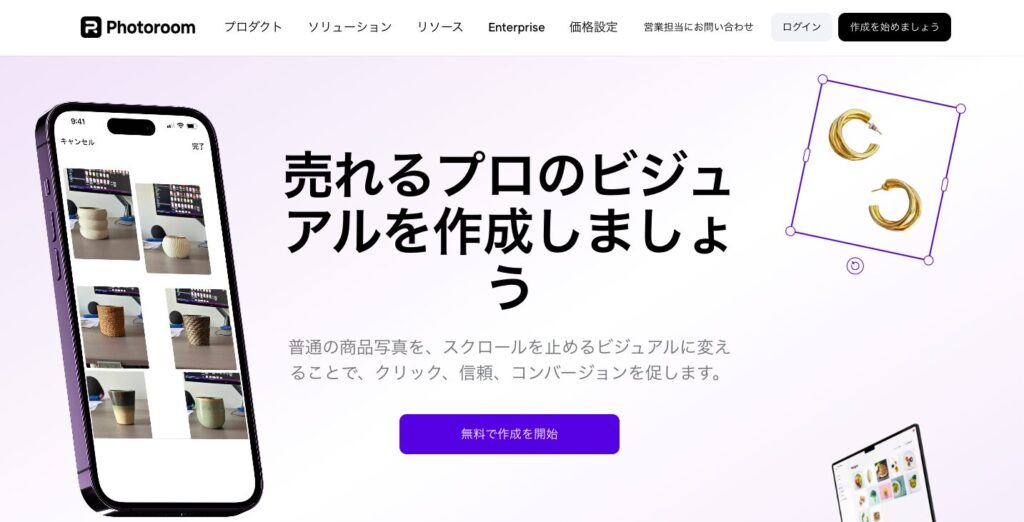
Photoroom(フォトルーム)は、AIを活用した画像編集サービスです。
運営会社はフランス・パリに本社を置くPhotoroom。
画像の背景削除、不要物の除去、明るさ補正、リサイズ、背景生成などを、専門的な編集スキルがなくても短時間で行うことができます。
とくにECの商品画像、広告クリエイティブ、SNS投稿用のビジュアル制作に強く、個人事業主から成長中のブランド、企業チームまで幅広く利用されています。
さらに、複数画像の一括処理やAPI連携にも対応しており、商品点数が多い事業者でも業務に組み込みやすいのが特徴です。
単なる背景削除ツールではなく、商品写真をより売れやすく見せるためのAI画像編集プラットフォームとして発展しているサービスです。
Photoroomに潜む危険性と5つの危険性とは?
Photoroomは便利なAI画像編集ツールですが、利用する上ではいくつかの危険性を理解しておく必要があります。
単に便利だからといって無防備に使うのではなく、リスクを理解した上で慎重に利用することが重要です。
下記注意点を詳しく解説していきます。

- 登録した個人情報が漏洩する
- セキュリティリスクがある
- 著作権侵害のリスクがある
- 不適切なコンテンツが生成される可能性がある
- 意図せずに自動課金される懸念がある
登録した個人情報が漏洩する
Photoroomでは、アカウント作成時にメールアドレスや氏名などの個人情報が収集されます。
さらに、IPアドレスや利用履歴、デバイス情報なども取得されるため、万が一情報漏洩が発生した場合には影響が広がる可能性があります。
また、利用規約上も「不正アクセスを完全に防げる保証はない」とされており、ユーザーは自己責任で情報を提供する必要があります。
通常は暗号化やアクセス制御などの対策が行われていますが、それでも100%安全とは言い切れません。重要な個人情報や機密性の高い画像を扱う際は、慎重に判断することが求められます。
参考▶︎Privacy Policy
セキュリティリスクがある
PhotoroomはGDPR準拠や暗号化、アクセス制御などのセキュリティ対策を実施していますが、それでも完全な安全は保証されていません。
特にクラウドサービスである以上、外部からの不正アクセスやサイバー攻撃のリスクは常に存在します。
また、ユーザーの利用データや画像データはサービス改善のために処理されるため、データが複数のシステムや外部委託先に渡る可能性もあります。
さらに、第三者のサービス(決済や分析ツールなど)と連携しているため、そこからの情報漏洩リスクもゼロではありません。
こうした点を理解した上で、パスワード管理やアクセス権限の設定を徹底することが重要です。
著作権侵害のリスクがある
Photoroomでは、ユーザーがアップロードした画像をもとに編集や生成を行いますが、その画像の著作権についてはユーザー自身が責任を負う必要があります。
利用規約でも、投稿したコンテンツの合法性や適切性はユーザー責任であると明記されています。
例えば、他人が撮影した写真や無断で取得した画像を使用した場合、知らないうちに著作権侵害となる可能性があります。
また、AI生成画像であっても元データに依存するケースがあり、権利関係が曖昧になることもあります。
商用利用を考えている場合は特に注意が必要で、必ず利用規約や著作権の範囲を確認することが大切です。
不適切なコンテンツが生成される可能性がある
AIツールであるPhotoroomは、入力された画像やデータに基づいて自動生成を行うため、意図しない結果が出力される可能性があります。
場合によっては、不適切な内容や誤解を招く画像が生成されることもあります。
また、アップロードされた画像はAIモデルの改善に利用されることがあり、設定によっては学習データとして使用される点にも注意が必要です。
このような特性上、生成されたコンテンツをそのまま使用するのではなく、必ず人間の目で確認・修正することが重要です。
特に広告や商用利用では、ブランド毀損のリスクにもつながるため慎重な運用が求められます。
意図せずに自動課金される懸念がある
Photoroomではサブスクリプション型の有料プランが提供されており、一度登録すると自動更新される仕組みになっています。
課金情報や購入履歴などのデータも処理されるため、管理を怠ると不要な支払いが発生する可能性があります。
特に無料トライアル後に自動で有料プランへ移行するケースでは、解約手続きを忘れると継続課金されてしまいます。
また、決済は外部の決済サービスを通じて行われるため、返金やトラブル対応が複雑になる場合もあります。
利用前には料金体系や更新条件をしっかり確認し、不要な場合は早めに解約することが重要です。
Photoroomの安全な使い方
Photoroomを安全に使うためには、基本的なセキュリティ対策を意識しながら利用することが大切です。
アプリの利便性を活かしつつ、個人情報や重要なデータを守る工夫が必要となります。
正しい知識を持って使うことで、リスクを最小限に抑えながら便利な機能を最大限に活用できます。
詳しく解説していきます。
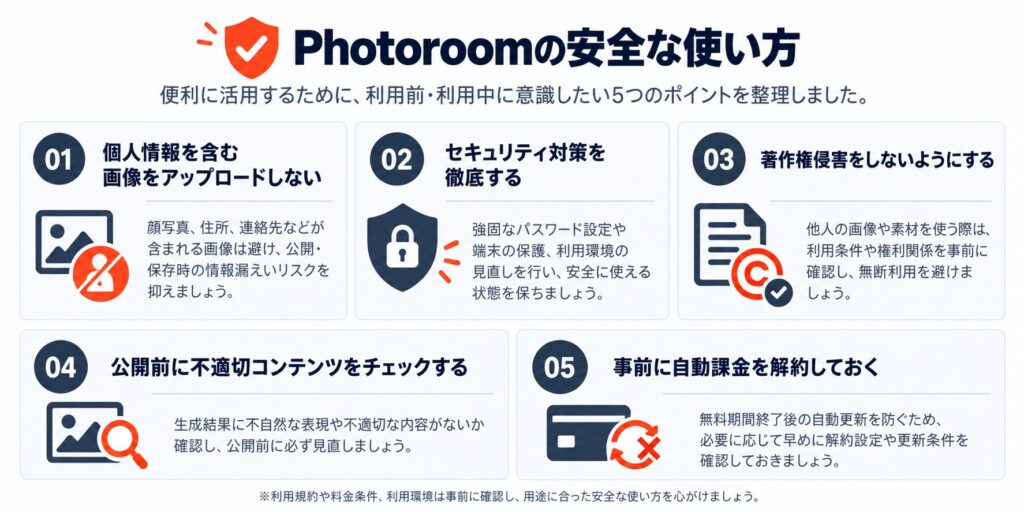
- 個人情報を含む画像をアップロードしない
- セキュリティ対策を徹底する
- 著作権侵害をしないようにする
- 公開前に不適切コンテンツをチェックする
- 事前に自動課金を解約しておく
個人情報を含む画像をアップロードしない
Photoroomを安全に利用するためには、個人情報が含まれる画像をアップロードしないことが基本です。
例えば、顔写真、住所が写り込んだ画像、名刺や身分証などは、意図せず第三者に情報が渡るリスクがあります。
クラウド型サービスである以上、データはサーバー上で処理・保存されるため、完全にコントロールすることはできません。
また、アップロードした画像がサービス改善のために利用される可能性もあるため、重要な情報を含むデータは避けるべきです。
安全に使うためには「公開されても問題ない画像だけを扱う」という意識を持つことが重要であり、日常的なリスク回避につながります。
セキュリティ対策を徹底する
アカウントのセキュリティ対策を徹底することも重要なポイントです。
まず、パスワードは他サービスと使い回さず、推測されにくい複雑なものを設定する必要があります。
さらに、可能であれば二段階認証を設定することで、不正アクセスのリスクを大幅に減らすことができます。
また、公共のWi-Fiを利用する際は、ログイン情報が盗まれる可能性があるため注意が必要です。
加えて、定期的にログイン履歴や利用状況を確認し、不審な動きがないかチェックすることも効果的です。
こうした基本的な対策を積み重ねることで、情報漏洩やアカウント乗っ取りのリスクを最小限に抑えることができます。
著作権侵害をしないようにする
Photoroomで画像を編集・生成する際は、著作権に十分注意する必要があります。
他人が撮影した写真や、インターネット上で見つけた画像を無断で使用すると、著作権侵害になる可能性があります。
特に商用利用を行う場合は、トラブルに発展するリスクが高まるため慎重な判断が求められます。
基本的には、自分で撮影した画像や、利用許可が明確に示されている素材のみを使用することが安全です。
また、AIで生成した画像であっても、元データや生成過程によっては権利問題が発生するケースがあります。
安心して利用するためには、利用規約やライセンス条件を事前に確認する習慣をつけることが重要です。
公開前に不適切コンテンツをチェックする
AIが生成した画像は必ずしも完璧ではなく、意図しない不適切な表現が含まれる可能性があります。
そのため、公開前には必ず人の目で内容を確認することが重要です。
例えば、誤解を招く表現や倫理的に問題のある内容、ブランドイメージを損なうようなビジュアルが含まれていないかをチェックする必要があります。
特に広告やSNSで使用する場合は、企業の信頼性に直結するため、細部まで確認することが欠かせません。
また、文化的・社会的な配慮も必要であり、意図せず炎上につながるリスクもあります。
最終確認を徹底することで、安心してコンテンツを公開できるようになります。
事前に自動課金を解約しておく
Photoroomの有料プランはサブスクリプション形式のため、意図せず自動課金が続いてしまうケースがあります。
そのため、利用する前に料金体系や更新タイミングをしっかり確認しておくことが重要です。
特に無料トライアルを利用する場合は、期間終了後に自動で課金されることが多いため、事前に解約方法を把握しておく必要があります。
また、使わなくなった時点で早めに解約手続きを行うことで、無駄な支出を防ぐことができます。
課金管理は見落としがちなポイントですが、定期的に契約状況を確認する習慣をつけることで、トラブルを未然に防ぐことが可能になります。
iPhone(App Store)/Android(Google Play)のそれぞれの解約手順はこちらです。
- 「設定」からアプリを開く
- 画面上部の自分の名前(Apple ID)をタップ
- サブスクリプション 一覧からPhotoroomを選択
- サブスクリプションをキャンセルをタップ
- 確認画面で承認すれば完了
- Google Playストアを開く
- 右上のプロフィールアイコンをタップ
- お支払いと定期購入を選択
- 定期購入をタップ
- 一覧からPhotoroomを選択
- 定期購入を解約をタップ
- 理由を選択 → 解約を確定
Photoroomを実際に使った人の良い口コミ・評判
Photoroomを実際に使った人から、画像制作を圧倒的に効率化できる点が高く評価されています。
広告クリエイティブを量産したい広告運用者や、商品画像を効率よく作りたいEC運営者、SNSで高品質なビジュアルを発信したいユーザーに特に適したツールです。
Photoroomを実際に使った人の悪い口コミ・評判
Photoroomの悪い口コミとして多く見られるのは、使い勝手や課金に関しての口コミが多く見られました。
サブスク管理にストレスを感じる人もいるようです。
Photoroomの料金プラン
| 料金目安 | 主な機能 | 向いている人 | |
|---|---|---|---|
| 無料プラン | 0円 | 背景透過(制限あり)、透かし付き、AI機能は一部のみ | お試し・個人利用 |
| Proプラン | 約1,200〜1,500円/月 or 約7.5ドル/月 | 透かしなし、高解像度DL、AI機能拡張、商用利用可、最大50枚バッチ処理 | 広告運用者・EC運営者 |
| Maxプラン | 約20ドル/月〜 | Proの全機能+AI上限増加、高性能モデル、最大250枚バッチ処理 | 大量制作・事業者 |
| Enterprise | 要問い合わせ | API連携・高度セキュリティ・大規模運用対応 | 企業・開発者 |
※料金は変動あり:詳しくはPhotoroom公式を参考にしてください
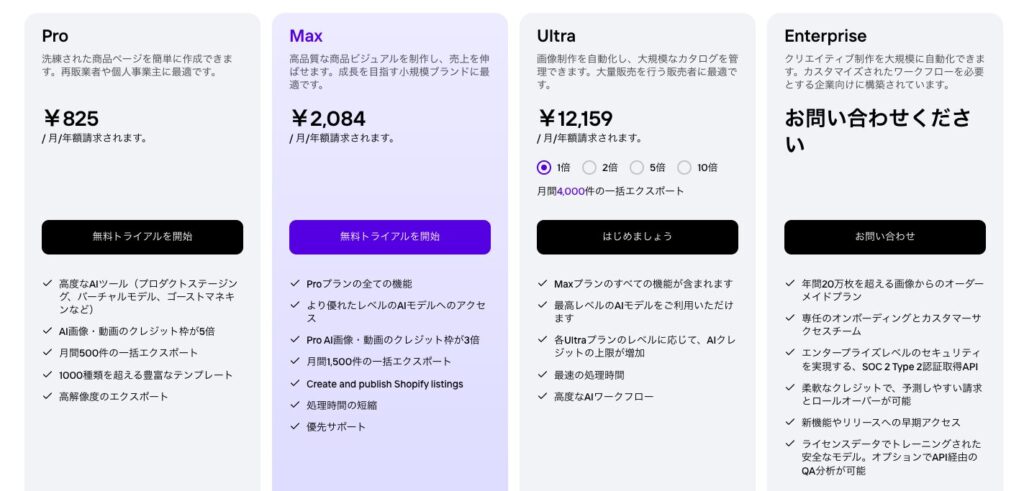
Photoroomの料金プランは、無料から始められるサブスクリプション型となっており、用途や利用頻度に応じて複数のプランが用意されています。
基本的には「無料」「Pro」「Max(上位)」の構成で、無料プランでも背景透過などの基本機能は使えますが、透かし(ロゴ)付き・機能制限ありです。
Proプランでは透かしが消え、高解像度ダウンロードやAI機能が大幅に解放され、商用利用も可能になります。さらにMaxプランでは、より高性能なAIや大量画像の一括処理(最大250枚)などが利用でき、EC事業者や広告運用者向けの仕様になっています。
なお、有料プランはサブスク形式で、7日間の無料トライアル後に自動課金が開始される仕組みのため注意が必要です。
Photoroomに関するQ&A
Photoroomに関するよくある質問をQ&A形式でわかりやすく解説します。
- Photoroomはどこまで無料で使える?
- Photoroomの無料版と有料版の違いは?
- PhotoroomのPC版はある?
Photoroomはどこまで無料で使える?
Photoroomは無料プランでも基本的な画像編集機能を利用することができます。
背景の自動削除や簡単なレタッチ、テンプレートを使った画像作成などは無料でも可能です。
ただし、無料版ではダウンロード時に透かし(ロゴ)が入るほか、利用できるAI機能や編集回数に制限があります。
また、高解像度での保存や一部の高度な編集機能は使用できません。
そのため、軽く試してみたい人や個人利用であれば無料でも十分ですが、広告やECなどで本格的に使う場合は制限がネックになることが多いです。
まずは無料版で操作性を確認し、必要に応じて有料プランへの切り替えを検討するのがよいでしょう。
Photoroomの無料版と有料版の違いは?
Photoroomの無料版と有料版の大きな違いは、利用できる機能の範囲と仕上がりのクオリティです。
無料版では基本的な編集は可能ですが、画像に透かしが入るほか、AI機能やテンプレートの利用に制限があります。
一方、有料版(Proプランなど)では透かしが完全に削除され、高解像度でのダウンロードが可能になります。
さらに、背景生成や高度なAI編集、複数画像の一括処理なども利用できるようになり、作業効率が大きく向上します。
特に商用利用や広告クリエイティブ制作を行う場合は、有料版の機能がほぼ必須といえるため、目的に応じて使い分けることが重要です。
PhotoroomのPC版はある?
Photoroomはスマートフォンアプリだけでなく、PC(ブラウザ)からも利用することが可能です。
公式サイトにアクセスすれば、ソフトをインストールすることなくそのまま画像編集を行えるため、作業環境に応じて使い分けができます。
特にPC版は画面が大きく、細かい調整や複数画像の編集がしやすいため、広告制作やEC用画像の作成など、作業量が多い場合に適しています。
また、アカウントにログインすればスマホ版とデータを共有できるため、外出先ではスマホ、自宅ではPCといった使い方も可能です。
効率よく活用するためには、用途に応じてデバイスを使い分けることがポイントになります。
まとめ:Photoroomの危険性を理解し、安全に使用しよう
今回は、画像編集アプリ「Phototoom」を安全に使いたい方に向けて、
- Protoroomに潜む5つの危険性
- Photoroomの安全な使い方
- Photoroomの料金プラン
上記について、解説してきました。
その一方で個人情報の取り扱いやセキュリティ、著作権、課金体系などに関するリスクがあることも理解しておく必要があります。
特に、アップロードした画像データの扱いやサブスクリプションの自動更新は、事前に確認しておかないとトラブルにつながる可能性があります。
しかし、これらの危険性は正しく理解し対策を行えば、過度に心配する必要はありません。
個人情報を含む画像を避ける、セキュリティ対策を徹底する、課金管理を行うといった基本的なポイントを押さえることで、安全に活用できます。
リスクを把握した上で使うことが、Photoroomを最大限に活かすコツです。