「Museって、どんなことができるの?」「使い始めたけれど、何を頼めばいいのかわからない」
そんな方に向けて、MetaのパーソナルAIエージェント「Muse(ミューズ)」の使い方を、基本から紹介します。
Museの使い方は、チャットに「やってほしいこと」を書いて送るのが基本です。調べものや文章作成から始めて、必要に応じてメール・カレンダー・SNSとの連携へ広げていけます。
この記事では、最初の依頼の送り方、便利な活用例、思いどおりの結果に近づけるコツまでまとめました。コピーして試せる依頼文も載せているので、できそうなものから使ってみてくださいね。
※2026年11月1日確認。「Museの教科書」の公開内容とMeta公式情報をもとに整理しています。この記事の依頼文は初心者向けの作例です。機能・画面・利用枠は、アカウントや提供状況によって変わる場合があります。
Museとは?使い方の前に知っておきたい特色

Museは、Metaが提供するパーソナルAIエージェントです。「AIエージェント」とは、目的に合わせて必要な作業を進めるAIのこと。Museには、質問への回答に加えて、情報を調べたり、資料を作ったりする仕事も頼めます。
会話を通じて、作業を進めてもらえる
たとえば「旅行の計画を手伝って」と頼んだあとに、予算や出発地、希望する過ごし方を伝えて、プランを具体化できます。
最初から完璧な指示を書く必要はありません。「もう少し安い候補にして」「比較表にまとめて」と追加で伝えながら、ほしい結果に近づけていきましょう。
メール・予定・SNSとつながる
Museは、アプリやサービスとの接続機能を備えています。この接続機能を「コネクター」と呼びます。
GmailやGoogleカレンダーとつなげば、メールや予定を材料にした確認を頼めます。「Museの教科書」では、Threadsの過去投稿を分析して、自分の書き方を生かした文案を作る使い方も紹介されています。
自分の情報を、その都度すべて貼り付ける手間を減らせるのが魅力です。接続先で何ができるかは、サービスと許可した権限によって変わります。
継続する作業も相談できる
その場の依頼に加えて、毎朝の確認など、続けて取り組んでほしい作業も相談できます。アプリを閉じたあとにバックグラウンドで作業する仕組みも備えています。
ただし、時刻を指定した依頼では、返事だけで判断せず、登録内容と実行結果を確認しましょう。毎日の情報チェックや連絡の見落とし防止など、繰り返す用事から試すと使い道が見えてきます。
出典:Meta公式「Muse」、Museの教科書「できること」
Museの基本的な使い方|最初の依頼まで4ステップ
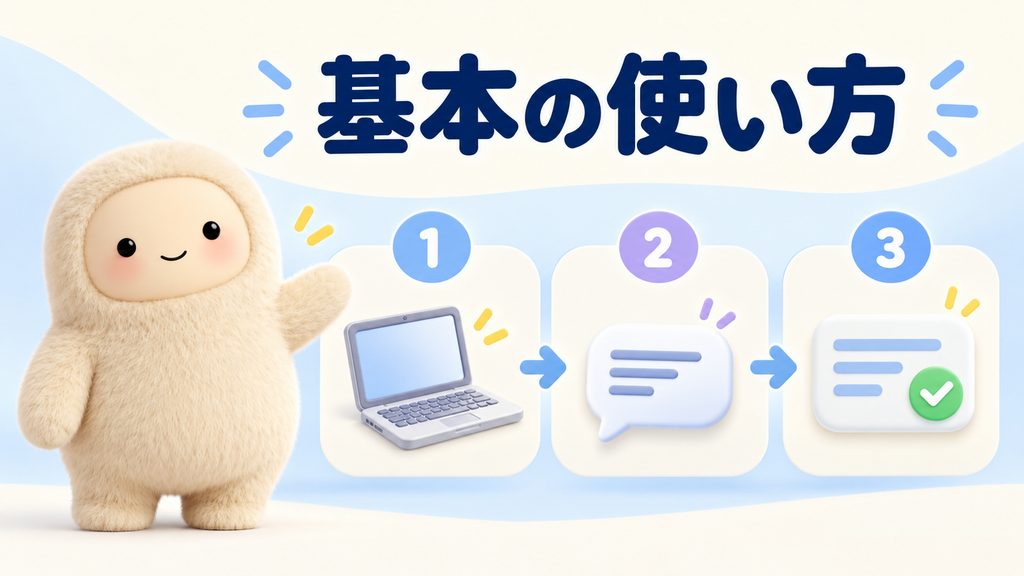
ここでは、パソコンのブラウザーから始める流れを紹介します。まずはサービス連携を使わず、短い依頼を一つ送ってみましょう。
1.公式サイトを開く
ブラウザーで公式サイト「muse.ai」を開きます。ブラウザー版なら、専用アプリのインストールは不要です。
スマートフォンではアプリからも利用できます。同名のサービスと混同しないよう、公式の案内から進めるとわかりやすいですよ。
2.使いたいアカウントでログインする
画面にアカウントが表示されたら、自分がMuseで使いたいものか確認します。別のアカウントを使う場合は、該当する選択肢から進みましょう。
MuseはMetaアカウントで利用できます。メールアドレスや電話番号からのアカウント作成にも対応しています。認証や利用条件の案内は、自分の画面で確認してください。
3.チャットに依頼文を入れて送信する
チャット画面を開き、「メッセージ」の入力欄に頼みたいことを書きます。練習用には、新しいサイドチャットを作ると整理しやすくなります。
最初は、次のような依頼で十分です。
仕事の休憩中にできる気分転換を、初心者向けに3つ教えてください。道具を使わず、5分以内でできるものを、短い箇条書きにしてください。
入力できたら、送信ボタンを押します。文章を入力欄に置いただけでは送信されていないので、依頼文が会話に表示されたか確かめましょう。
4.返答を読み、同じチャットで調整する
返答を読んで、わかりにくいところがあれば、そのまま追加で頼みます。
2つ目をもう少し詳しく説明してください。
全体を、やさしい言葉で短くしてください。
同じ文章や画像を直すときは、作ったチャットで続けると、修正したい対象を伝えやすくなります。別のテーマはサイドチャットに分け、必要な資料や条件を渡しましょう。
基本は「頼む→確かめる→直す」の繰り返しです。気に入った文章はコピーし、作ったファイルは手元にも保存しておくと、あとから使いやすくなります。
出典:Museの教科書「Museを使い始める」、Metaヘルプ「Museの利用を始める方法」
Museの便利な使い方5選|初心者におすすめの活用例

基本操作がわかったら、自分の用事に近いものを試してみましょう。ここからの依頼文は、そのまま使うことも、テーマだけ変えて使うこともできます。
1.調べものをして、比較表にまとめる
商品やサービスを選ぶときは、候補を調べて比較する作業を頼めます。比較する項目まで指定すると、知りたい違いが見つけやすくなります。
オンライン会議で使うマイクを3つ調べてください。予算は1万円以内、パソコンへの接続が簡単なものを希望します。公式情報を優先して、価格・接続方法・特徴・出典URLを表にまとめてください。確認できない項目は「不明」と書いてください。
価格や仕様は変わるため、購入前にはリンク先を開いて確認しましょう。「Museの教科書」でも、検索の要約だけでは見落とす情報があると紹介されています。
2.調べた内容を、報告書や資料にする
集めた情報を、人に説明しやすい形に整える使い方です。「Museの教科書」では、調査内容をWordやPDFにまとめる流れが紹介されています。
ここまでの調査を、社内の初心者向けにA4で2ページ程度の報告書にしてください。結論、比較表、選ぶときのポイント、出典の順にまとめ、Word形式で作成してください。
作成されたファイルは実際に開き、文字の欠け、表の見切れ、出典の抜けを確認します。PDFが必要なら、内容を整えてから追加で頼むと進めやすくなります。
3.ブログやSNSで使う画像を作る
画像作成では、用途・描いてほしいもの・雰囲気を伝えましょう。「Museの教科書」には、イラストや実写風画像、Instagram向けの画像を作る例が掲載されています。
ブログの見出し下に入れる横長の画像を作ってください。テーマは「AIで仕事を効率化する方法」。パソコンで作業する人を、明るく親しみやすいイラストで描いてください。文字は入れず、青と白を中心にしてください。
できあがったら、「背景をすっきりさせて」「人物を少し小さくして」と同じチャットで修正できます。画像から短い動画を作る例もありますが、まずは画像1枚から試すと確認しやすいでしょう。
4.自分の投稿を材料に、SNSの文案を考える
Threadsなどの連携が利用できる場合は、自分の過去投稿から書き方の特徴を整理し、新しい文案を考える使い方もできます。
取得できる私のThreads投稿を読み、よく使う言い回しや文章の長さを整理してください。その特徴を参考に、「AI初心者が最初に試すこと」をテーマに投稿案を3つ作ってください。今回は下書きまでにしてください。
連携を使わなくても、自分の過去投稿を数本貼り付けて文案作成を頼めます。最初は本文を確認するところまで進めると、自分の意図に合うか判断しやすいですよ。
「Museの教科書」では画像付きThreads投稿の公開例も確認されています。一方、動画付き投稿や予約投稿まで、同じように使えると決めつけないようにしましょう。
5.メールと予定を確認し、毎朝のAI秘書として使う
GmailやGoogleカレンダーを接続すると、連絡や予定の確認を頼めます。接続する前に、Museが求める権限を読み、必要な範囲を選びましょう。
最初は、一度だけの確認から始めるのがおすすめです。
今日のGoogleカレンダーの予定と、直近24時間のGmailを確認してください。返信が必要そうなメールと、今日の予定を分けて短くまとめてください。元のメールや予定へのリンクも付けてください。メール送信や予定変更はしません。
使い勝手がわかったら、定期チェックも相談できます。
同じ確認を毎朝8時、日本時間で行う定期タスクを設定してください。新しく対応が必要なものがあるときに、このチャットへ知らせてください。読めなかった場合は、その対象と理由を報告してください。同じ目的のタスクがあれば追加する前に教えてください。設定後は、登録時刻・タイムゾーン・次回実行日時を見せてください。
設定できたという返答に加えて、登録されたタスクと実際の結果を確かめることが大切です。「Museの教科書」の実例でも、希望した時刻と登録時刻に違いがあったと紹介されています。予定どおり届かないときは、実行履歴・連携状態・通知条件を確認しましょう。
参考:Museの教科書「調査」、「報告書」、「画像」、「Threads」、「毎朝のAI秘書」
Museを上手に使うコツ|頼み方を少し具体的にする

思ったような結果にならないときは、依頼に「目的・条件・仕上がり・任せる範囲」を足してみましょう。
| 伝えること | 具体例 |
|---|---|
| 目的 | AIを初めて使う人に、基本を説明したい |
| 条件 | 難しい言葉を避けて、身近な例を入れる |
| 仕上がり | 500字程度の文章、比較表、横長画像など |
| 任せる範囲 | 下書きまで、読むだけ、公開前に確認するなど |
一度に詰め込みすぎず、途中で確認する
たとえばブログ記事なら、構成案を見てから本文へ進むと、大きな手戻りを減らせます。
「在宅勤務の集中力」をテーマに、初心者向け記事の構成案を作ってください。まず見出しだけを見せてください。
構成が決まったら「この流れで本文を書いて」と続けます。画像を複数作る場合も、最初の1枚で雰囲気を合わせてから残りを頼むと、修正しやすくなります。
修正では、変えたい場所を指定する
「なんとなく違う」より、「導入を短く」「2つ目の説明に具体例を追加」と伝えるほうが、意図が伝わります。
文章なら該当箇所、画像なら元画像と変更点を示しましょう。新しいチャットに移る場合は、使ってほしい文章や画像も一緒に渡してください。
慣れたら、作業の手順をSkillに保存する
「Museの教科書」では、うまくいった作業を「Skill」に保存し、次の作業に使う方法も紹介されています。Skillは、繰り返し使いたい作業手順をまとめる仕組みです。
毎回同じ形式の記事や資料を作るようになったら、次のように相談してみましょう。
今回うまくいった作業手順を、次回も使えるSkillとして保存したいです。テーマや対象読者を差し替えられるように、必要な入力項目と確認手順を整理してください。
最初から設定を増やすより、一つの作業を試して、自分に合う進め方がわかってから保存すると使いやすくなります。
参考:Museの教科書「作業をSkillに保存して、次も使う」
Museの使い方でよくある疑問と注意点

Museは無料で使える?
Museは、利用上限付きで無料で使えます。上限に達した場合は、利用枠の更新を待つか、有料プランを検討します。
まずは短い文章作成や調べものを試し、自分の用途に合うか見てみましょう。最新の料金や利用可能な枠は、自分のアカウントに表示される案内で確認してください。
日本語で頼んでも大丈夫?
「Museの教科書」では、日本語の依頼文と、それに対する返答や制作例が掲載されています。この記事の例文のように、普段使う日本語から始められます。
画面が英語でも、まず日本語で依頼を送ってみましょう。画面上の名称や機能の提供状況は、利用環境によって異なる場合があります。
回答や作成した資料は、そのまま使ってよい?
公開や提出の前に、中身を確認しましょう。調査なら元ページ、予定ならカレンダー、メールなら本文を開いて照合します。
「Museの教科書」でも、公式FAQの見落としや、曜日表記の食い違いが紹介されています。画像や動画は、文字の読みやすさ、人物や物の形、場面のつながりまで確認してください。
メール送信や買い物も、全部任せられる?
Museには外部サービスで作業する機能がありますが、送信や購入などの重要な操作には承認の仕組みがあります。承認画面が出たら、宛先・本文・商品・金額などを確認しましょう。
最初は「下書きまで」「候補を調べるところまで」と範囲を決めると、結果を確かめながら使えます。接続するサービスと権限も、自分で確認してください。
作業が止まったり、返事が遅かったりするときは?
処理中なのか、承認待ちなのか、利用枠や接続先の制限なのかを確認しましょう。同じ依頼を繰り返す前に、次のように尋ねると状況を整理できます。
いま完了していること、まだ終わっていないこと、続けるために必要なことを教えてください。
完成済みの文章や画像は先に保存し、大量の情報収集は件数を減らして試すと進めやすくなります。
出典:Metaヘルプ「Museの利用を始める方法」、Metaによる日本提供開始の案内、Museの教科書「できること」
Museの使い方は、小さな依頼から覚えていこう

Museの基本は、チャットでやってほしいことを伝え、返ってきた結果を確かめることです。
最初は「3つ調べて」「短い文章にして」など、結果を確認しやすい依頼から始めましょう。慣れてきたら、資料づくり、画像制作、SNSの文案、毎朝の予定確認へ広げていけます。
目的や条件を伝え、必要なところを追加で直していけば大丈夫です。まずは、今日少し面倒に感じている作業を一つ、Museに相談してみてくださいね。
実際の画面や完成例を見ながら進めたい方は、今回参考にしたMuseの教科書も確認してみてください。基本操作から応用まで、用途ごとに手順が整理されています。