こんにちは、Catch the web MEDIA編集部です。
「タイマーをかけて」「音楽を流して」と頼んできたAlexaが、夕食の相談や家族の予定の確認まで手伝うようになりました。生成AIを搭載した「Alexa+(アレクサプラス)」は、会話の内容やあなたの好みを踏まえ、暮らしの用事を進めるAmazonの新しいアシスタントです。
日本では2026年10月29日に早期アクセスが始まりました。すでにEchoを使っている方にとっては、手元の機種が対応するか、いつ案内が届くかが気になりますね。初めての方なら、何を用意して、どのくらいの費用で使えるのかを知っておきたいところです。
この記事では、日本での申し込み方法と料金、対応デバイスを紹介します。これまでのAlexaとの違いも、実際に話しかける場面を例に説明します。私なら、まず今持っている機種を調べてから、家で頼みたい用事を一つ選びます。新製品を買う前にも、できる準備がありますよ。
- Alexaプラスと従来のAlexaの違い
- 日本で早期アクセスの案内を受け取る方法
- 対応するEcho・Fire TVと利用料金
- 初期設定と暮らしで試したい話しかけ方
情報確認日:2026年11月6日
| 項目 | 日本での案内 |
|---|---|
| サービスの内容 | 生成AIを搭載したAmazonの次世代アシスタント |
| 提供状況 | 2026年10月29日から早期アクセスを順次提供 |
| 申し込み先 | Amazon.co.jp/newalexaで早期アクセスの通知を登録 |
| 早期アクセス料金 | 無料 |
| 終了後の料金 | プライム会員は追加料金なし。非会員向け単独プランは月額3,000円と発表 |
| 主な対応端末 | 一部旧世代を除くEcho、対象のFire TV、iOS・AndroidのAlexaアプリなど |
| パソコン | Web版のalexa.jpを案内。早期アクセスの提供状況に応じて利用 |
| 日本での言語 | 日本語。デバイスは「日本語(日本)」に設定 |
Alexaプラスの始め方と利用条件
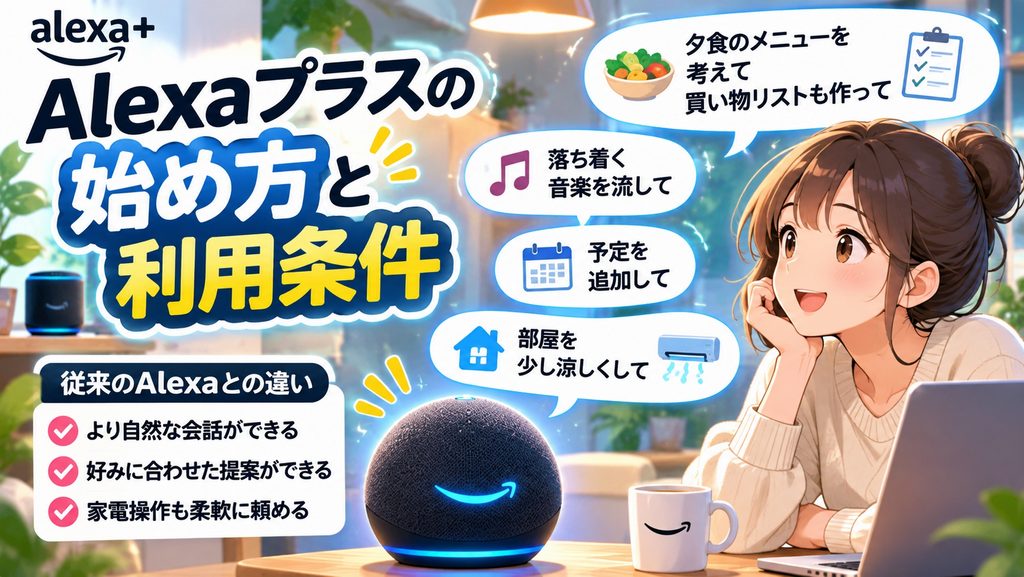
まず、何が新しくなったのかを見てから、申し込みと対応機種を確認しましょう。
Alexaプラスはスピーカーそのものの名前ではなく、Echoなどで利用するアシスタントのサービス名です。
Alexaプラスとは何か
Alexaプラスは、日常の言葉を理解し、相談から操作まで手伝う生成AIアシスタントです。質問へ答えるだけでなく、音楽を選ぶ、予定を追加する、対応する家電を動かすといった作業につなげます。
たとえば、夕食について相談したあとに「家族は辛いものが苦手」「買い足すものをリストにして」と続けて頼めます。最初から決まった命令文を考えるより、相手へ希望を説明する感覚で使うサービスです。
その土台にあるのが生成AIです。文章を理解して返答を作る技術を、Alexaが持つ家電操作やAmazonのサービスと組み合わせています。
声で相談した内容が、家の中の操作や買い物の準備へつながるところに特徴があります。
従来のAlexaとどう違う?
大きな変化は、会話を続けながら、条件の追加や相談ができることです。
従来のAlexaでもタイマーや音楽再生、家電操作を利用できました。Alexaプラスでは、話の前後や曖昧な表現を理解する力が加わっています。
| 比べる点 | 従来のAlexaで親しまれた使い方 | Alexaプラスで広がる使い方 |
|---|---|---|
| 会話 | 質問や操作を一つずつ頼む | 会話の続きを理解し、条件を変えながら相談する |
| 家電操作 | 照明やエアコンへ操作を指定する | 暑さや明るさについての言葉から意図をくみ取る |
| 好みの反映 | 再生したい曲や内容を指定する | 会話で伝えた好みを提案に反映する |
| 資料の活用 | 質問への回答や登録した情報の確認 | 共有した書類や画像の内容について質問する |
| 定型アクション | アプリで実行条件や操作を設定する | 複数の動作を会話で伝えて作成する |
たとえば音楽なら、曲名を指定するだけでなく、「夕食中に聞く、落ち着いた雰囲気の曲がいい」と希望を伝えられます。提案が少し違ったら、その場で「もう少し明るく」と修正できる。こうした往復が、普段の使い方を変えてくれます。
ただ便利な機能が増えるだけでなく、お願いの言い方に余裕が生まれるのが魅力です。機能名や端末名を細かく覚えるのが苦手な方にも、試してほしい変化ですね。
日本では早期アクセスを提供中
日本で始まったのは、新しいAlexaを無料で試せる早期アクセスです。Amazonは利用者の声を受けながら改善を続け、対象となるアカウントへ順次案内しています。
対応するEchoやFire TVなどを持っている方に加え、対象製品を新たに購入した方も案内の対象です。これから使いたい方は、専用ページから通知を受け取る登録もできます。
申し込んだその場で全員が利用開始する方式ではありません。利用可能になると、メールやデバイスへの通知で案内されます。対応する機種を持っている場合は、手元の機器を使いながら自分のアカウントへの案内を待てます。
早期アクセスの終了日は、日本向け発表では示されていません。現在の無料期間と、その後の契約条件を知ったうえで、まずは自分の生活でどこが便利になるかを試す機会として考えるとよいでしょう。
招待の受け取り方と申し込み
Alexaプラスの招待は、Amazonから届く早期アクセスの利用案内です。友人の紹介コードを入力する方式ではなく、自分のAmazonアカウントで通知を申し込みます。

このような画面が出てきますので、早期アクセスの通知・申し込みに関する案内を読み、登録しておきましょう
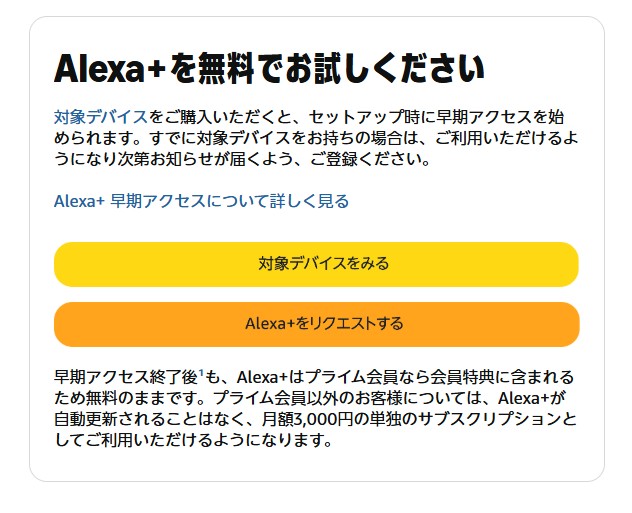
Alexa+をリクエストをクリックするだけです。
このような画面が出ていれば登録OKです、ちなみにAmazonの登録メールアドレスにこのような通知が届きます。
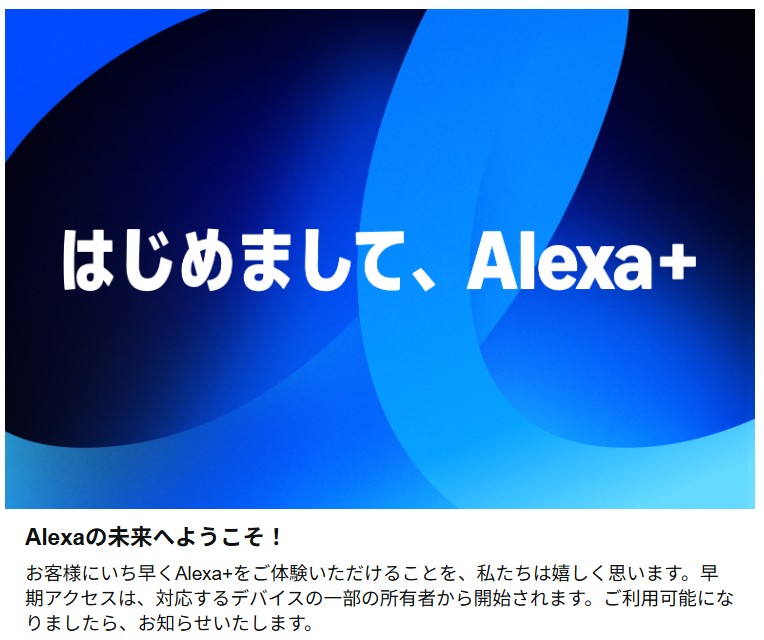
案内メールが届いたら、その内容に沿って有効化します。
申し込みのためにEchoを初期化したり、新しいアカウントを作り直したりする必要はありません。まずは手元の登録情報と通知を確認してください。
出典・申し込み先:Amazon「Alexaプラスの早期アクセス」
Echoの対応機種を確認する
Alexaプラスは、一部の旧世代モデルを除く、ほとんどのEchoで利用対象になります。すでに対応製品を持っているなら、Alexaプラスのためだけに最新機種へ買い替える必要はありません。
| シリーズ | 対象外の世代 |
|---|---|
| Echo Dot | 第1世代 |
| Echo | 第1世代・第2世代 |
| Echo Plus | 第1世代 |
| Echo Show | 第1世代・第2世代 |
| Echo Spot | 第1世代 |
ここで大切なのは、製品名を最後まで読むことです。「Echo Show」と「Echo Show 8」は別の製品名なので、同じ第2世代という理由だけで対象外と判断しないようにしましょう。
機種が分からなければ、購入履歴やAlexaアプリの登録デバイス情報を見ます。「Dot」「Show 5」「Show 8」といった名称と世代をメモしてから照合してください。購入した年だけで調べるより、正確な製品名が役立ちます。
対象外の端末でも従来のAlexaは引き続き利用できます。タイマーや天気の確認を今のまま使いたい方は、そのまま使い続けられます。買い替えを考えるのは、新しい会話や資料の活用を自宅で使いたくなってからでもよいですね。
Fire TVとスマホ・パソコン
AlexaプラスはEchoだけのサービスではありません。
対象のFire TVや、iPhone・AndroidのAlexaアプリも利用先になります。パソコン向けにはWeb版のalexa.jpが案内されており、自宅と外出先で会話を続ける使い方が紹介されています。
| 利用先 | 対象・使い方 |
|---|---|
| Fire TV Cube | 第3世代 |
| Fire TV Stick 4K Max | 第2世代 |
| Fire TV Stick 4K | 第2世代 |
| そのほかの対象Fire TV Stick | 4K Plus、4K Select、HD第2世代 |
| スマートフォン | iOS・AndroidのAmazon Alexaアプリ |
| Windows・Mac | ブラウザでalexa.jpを利用。アカウントへの提供状況に応じて開始 |
Fire TV搭載テレビにも対応製品があります。Panasonic・JVC製品のうち対象モデルで利用できるため、テレビで使いたい方はメーカー名だけでなく型番まで調べましょう。
なお、Fireタブレットと、Alexa Built-Inの機器は現時点の対象に含まれません。「Alexaが使える製品」という表示だけで、Alexaプラスにも対応すると判断せず、製品の種類を確かめてください。
家では声で相談し、出先ではスマートフォンで続きを読む。こうした使い方を考えると、どこにEchoを置くかも選べます。料理の相談ならキッチン、朝の予定確認なら寝室やリビングなど、最初によく使う場所を一か所決めるのがおすすめです。
無料期間と終了後の料金
早期アクセス中は無料です。
終了後はプライム会員特典となり、会員はAlexaプラスの追加料金なしで利用できます。非会員向けには、月額3,000円の単独サブスクリプションが発表されています。
| 利用する時期・条件 | Alexaプラスの料金 |
|---|---|
| 早期アクセス期間 | 無料 |
| 終了後・プライム会員 | 追加料金なし。Amazonプライムの会費は必要 |
| 終了後・プライム非会員 | 月額3,000円の単独プランを案内 |
月額3,000円はAmazonの発表表記です。単独プランを申し込む際は、決済画面の税込総額を確認します。非会員については、早期アクセス終了後に自動更新しないとAmazonが案内しています。
すでにプライム会員なら、今の会員特典へAlexaプラスが加わると考えられます。非会員の方は、無料で試したあと、Alexaプラスをどれくらい使うかと、配送や動画などのプライム特典も利用するかで選びましょう。
また、Alexaプラスの利用料と機器の代金は別です。新しいEchoを買う場合は本体代が必要になります。今持っている対応機種を先に確かめることが、始める費用を抑える第一歩ですよ。
今後提供予定の機能もある
国内向け発表では、食べログによるレストラン予約、Uber Eatsや出前館のデリバリー、チケットぴあのチケット購入が今後提供予定として紹介されています。
利用開始してまず試すことができるのはAlexaとの会話です。特にこれまでAlexaと会話していた方は、今までよりもスムーズになってますし、これまでわかりませんと言われてたことでも答えることができるようになる幅が広がってるのがわかると思います。
「便利そうな機能が全部そろうまで待つ」必要はありません。
たとえば毎日の献立を考える時間が負担なら、その相談だけでも自分に合うかを試せます。何を頼むと助かるかが見えてから、新しい連携を使うほうが目的も明確になりますね。
Alexaプラスの始め方と便利な活用例

案内が届いたら、アカウントと言語を確認して初回の会話へ進みましょう。ここからは、これまでAlexaを使ってきた方も、初めての方も試せる依頼の例を紹介します。
利用開始前の設定を確認する
用意するものは、利用するAmazonアカウント、対応デバイス、インターネット接続、スマートフォンのAlexaアプリです。使っているアプリを更新し、対応機器が登録されたアカウントでログインしておきましょう。
日本でデバイスから使う場合は、言語を「日本語(日本)」に設定します。Alexaアプリのデバイス設定や、画面付き端末のデバイスオプションから言語を確認できます。
そのうえで、届いた利用案内に沿ってAlexaプラスを有効にします。すでに家族でAlexaを使っているなら、誰のアカウントに機器とサービスを登録したかも確かめてください。音楽やカレンダーの連携先が分かっていると、初回の相談を始められます。
最初から家電やメールをすべて接続する必要はありません。まず会話ができる状態にして、次に使いたい機能を一つ足す。その順番なら、設定に時間をかけすぎず、新しいAlexaの返答を体験できます。
最初は会話の続きを試す
最初に試したいのは、質問したあとに条件を追加する会話です。一度「アレクサ」と呼びかけたあとは、これまでと違い会話のたびに呼びかけを繰り返さず、質問や話題の変更を続けられます。
初めて話しかけるときの例
「アレクサ、週末に家で楽しめることを考えて」
「大人2人と小学生1人です」
「料理も一緒に楽しみたいな」
「準備が30分くらいで終わる案にして」
これは話しかけ方の例です。最初から長い説明を用意せず、返答を聞いて必要な条件を足してみてください。
出てきた案が違ったら、「外出する案は除いて」「もう少し予算を下げて」と修正できます。
聞きたいことを一度で言い切れなくても、会話の中で決めていけるのがAlexaプラスの楽しさです。
まずは正解を知っている質問より、自分の希望に合わせて答えが変わる相談を一つ試すと、従来との違いを感じられますよ。
献立と買い物リストに使う
なかなか夕食の献立が決まらない・・・ってときなどは、Alexaプラスの出番!
手元の食材や家族の好みを伝えれば、レシピを相談できます。デリッシュキッチンとの連携も紹介されています。
たとえば、「冷蔵庫に鶏肉とキャベツがある。20分くらいでできる夕食を考えて」と伝えます。続けて「子どもが食べるから辛くしないで」「洗い物が少ないものがいい」と希望を追加してみましょう。
メニューが決まったら、足りない材料を買い物リストへ加えるところまで頼めます。
料理の候補を探す、家族に合わせて変える、材料をメモするという作業を、会話の中で進められるわけです。
私なら、まず平日の一品を相談します。毎回特別な献立を作るためではなく、忙しい夕方に「今日はこれにしよう」と決める助けにする。そう考えると、日々の中で使う場面が見えてきますね。
予定や学校のお知らせを確認
Alexaプラスでは、カレンダーの予定を確認したり、イベントを追加したりできます。朝の支度中に「今日の予定を教えて」と聞く使い方から、家族の予定管理を試してみましょう。
さらに、スマートフォンのAlexaアプリから学校のお知らせや資料を共有し、その内容について質問できます。手元の書類を見ながら探していた情報を、声で取り出せるところが便利です。
たとえば、共有した予定表について「遠足の集合時間は何時?」「持ち物は何?」と尋ねます。日付を調べるだけでなく、出発前に必要な準備を確認する使い道も考えられます。
使い始めは、対象の書類名や行事名を言葉に入れると話が具体的になります。「学校の資料」だけより、「11月の学年だよりにある授業参観の日時」のように聞いてみてください。家族が毎回同じ紙を探す手間を減らすための使い方です。
音楽や映画を会話で選ぶ
聞きたい曲名や見たい映画の題名が分からなくても、雰囲気や内容から相談できます。
音楽なら「掃除中に流す、元気が出る曲」、映画なら「週末に家族で見る、明るい作品」といった頼み方です。
候補を聞いてから「もう少し静かなもの」「子どもも楽しめる内容」と好みを足すと、会話を通じて絞れます。画面の一覧を長く眺める代わりに、何を楽しみたいかを言葉にできるのが魅力ですね。
利用できる楽曲や映像は、接続した音楽・動画サービスの契約に応じます。有料コンテンツや追加のサービス契約が必要なものは、Alexaプラスの利用料とは別に費用がかかります。
まずは普段利用しているサービスで、いつもの再生指示を少し変えてみましょう。「この曲をかけて」から「こんな気分に合う曲を探して」へ。その小さな変化だけでも、新しい相談の仕方を試せます。
家電を自然な言葉で動かす
家電操作では、「照明をつけて」と直接頼むほか、「暗くなってきた」「少し暑い」といった言葉から意図をくみ取る使い方が紹介されています。部屋の状況をそのまま伝える感覚に近づきます。
利用には、Alexa対応の照明や家電、または対応するスマートリモコンと事前設定が必要です。今あるエアコンがAlexa非対応でも、対応するスマートリモコンを使って操作できる組み合わせがあります。
最初は一部屋の照明など、結果を目で確認できる機器から試すと設定を理解できます。部屋の名前とデバイス名を分かりやすく付けておけば、「寝室を暗くして」といった依頼も具体的になります。
家じゅうを一度に変えるより、手がふさがる場面で一つ使ってみるのがおすすめです。洗濯物を運んでいるときの照明、料理中の室温調整など、自分が普段リモコンを探している場面を思い浮かべてください。
声で定型アクションを作る
定型アクションは、決めた条件で複数の動作を実行する設定です。
従来のAlexaにもある機能ですが、Alexaプラスでは、その設定を声で依頼できるようになります。
たとえば、朝に照明をつけ、天気を聞き、ニュースを流す組み合わせを考えます。何時に実行するか、どの部屋の機器を使うか、何をしてほしいかを会話で伝えましょう。
作成後は、設定された時刻と実行内容を確かめ、まず一つずつ動作を試します。「毎朝」という希望なら、休日も含めるか、平日だけかまで決めておくと、生活のリズムに合う設定になります。
目指すのは、大きな自動化を一度で完成させることより、毎朝繰り返す操作を一つ減らすことです。慣れてきたら帰宅時や就寝前の動作も加え、自分の暮らしに合う使い方へ広げていけますよ。
自分と家族の好みを伝える
Alexaプラスは、会話で伝えた好みや大切な情報を提案に反映します。よく聞く音楽、好きな料理、気になる本など、毎回説明していたことを覚えてもらう使い方です。
たとえば、「夕食は野菜を多めにしたい」「朝は短く予定だけ教えて」といった希望から始められます。言葉にすることで、自分がどんな返答をほしいかも明確になります。
家族ごとの応答には、音声IDや対応機種のビジュアルIDが活用されます。共有の機器で使う場合は、誰の好みなのかを伝え、家族のプロフィール設定も確認しておきましょう。
最初にたくさんの情報を登録しようとせず、普段の会話で必要になったことから伝えれば十分です。答えの長さや候補の出し方も、「3つだけ挙げて」「理由も短く付けて」とお願いすると、自分の受け取りたい形へ調整できます。
履歴とプライバシーの設定
Alexaプライバシーダッシュボードでは、Alexaが聞き取った内容や、共有した添付ファイルなどを確認・管理できます。音声録音の保存期間も変更でき、Alexaアプリとオンラインから操作できます。
初めて使うときは、一度会話を試したあとに履歴を開いてみましょう。話した内容がどのように記録されるかを見ておくと、家族で共有する情報と、自分が個別に管理したい情報を選べます。
メールやカレンダーを接続する場合も、どのアカウントを使うかを確認します。仕事用の予定と個人の予定を複数管理している方は、Alexaから見たい情報が入っている接続先を選んでください。
設定は、便利な機能を使うための準備です。毎回気にしながら話すより、最初に自分の希望に合う保存方法や接続先を選んでおくほうが、普段の会話へ集中できますね。
どんな人におすすめ?
Alexaプラスを試してほしいのは、家の中で「調べる」「思い出す」「機器を操作する」用事が多い方です。
すでにEchoを使っているなら、今までの頼み方から少しずつ広げられます。
家族の予定が多い方は、カレンダーとお知らせの確認。毎日の献立に迷う方は、食材からの相談。家電のリモコンを持ち替えることが多い方は、声での操作が候補になります。
◆ワンポイントアドバイス
私なら、「毎日ちょっと面倒だな」と感じる用事を一つ決めて試します。朝の予定確認でも、夕食の相談でも大丈夫。その用事で頼みたいことが伝わるかを見れば、Alexaプラスが自分の生活に合うかを具体的に考えられます。
新しいEchoを選ぶ場合も、先に使う場所と目的を決めましょう。音声中心か、レシピや予定を画面でも見たいかによって、向いた機器が変わります。AI機能への興味と、機器に求める役割が結び付くと、購入後の使い道まで想像できますよ。
Alexaプラスのよくある質問
Q1. 新しいEchoを買わないと使えませんか?
A. いいえ。手元のEchoが対象機種なら、その製品で利用できます。購入前に、製品名と世代を確認しましょう。すでに対応機種を持っている方は、早期アクセスの通知を申し込むところから始められます。
Q2. プライム会員でなくても申し込めますか?
A. はい。日本の早期アクセスは、対象デバイスを所有する方などへ順次案内されています。プライム会員かどうかは、早期アクセス終了後の利用条件に関係します。まずは専用ページで、自分のアカウントへの案内を見てください。
Q3. 友人の招待コードが必要ですか?
A. 紹介コードを探す必要はありません。Alexaプラスは、自分のAmazonアカウントで早期アクセスの案内を受け取ります。登録したメールアドレスやデバイスへ届く通知を確認しましょう。
Q4. パソコンでも利用できますか?
A. ブラウザから利用するalexa.jpが案内されています。WindowsやMacで使いたい方は、アカウントへの提供案内に沿ってWeb版を利用してください。長い文章や会話の続きを画面で見たいときの選択肢です。
Q5. 従来のAlexaを使い続けられますか?
A. はい。Amazonは従来のAlexaも引き続き使えると案内しています。今の使い方で満足している方は、そのまま利用できます。新しい会話機能に興味が出てきたら、対応端末と利用案内を確かめてみましょう。
Alexaプラスの始め方を押さえよう
Alexaプラスは、日常の言葉で会話を続けながら、家の中の用事を頼める新しいAlexaです。好みを踏まえた相談や、共有した資料への質問、声での定型アクション作成など、これまでの使い方が広がります。
まずは手元のEchoやFire TVの機種と世代を調べ、専用ページで早期アクセスの通知を申し込みましょう。案内が届いたら日本語の設定を確かめ、短い会話から試してみてください。
最初の一言は、毎日の暮らしに近いもので十分です。「今日の夕食を一緒に考えて」「週末に家族で楽しめる案を出して」。そこへ希望を少しずつ足しながら、あなたに合う頼み方を見つけていきましょう。