
近年、「動画作成 AI」や「動画生成AI」といったキーワードへの関心が高まる中で、効率よく動画コンテンツを制作できるツールとして注目されているのがLumen5です。
テキストを入力するだけで動画を自動生成できる仕組みにより、専門的な編集スキルがなくてもコンテンツ制作を進めやすい点が特徴です。
この記事では、Lumen5の基本概要から具体的な使い方、初めて利用する人でも理解しやすいように解説していきます。
- Lumen5とは
- Lumen5の特徴
- Lumen5の使い方を7ステップで解説
- Lumen5の料金プラン
上記について、解説しています。
本記事の手順通りに進めるだけで、誰でも短時間で素敵な動画を作れるようになるので、ぜひ参考にしてください。
Lumen5とは
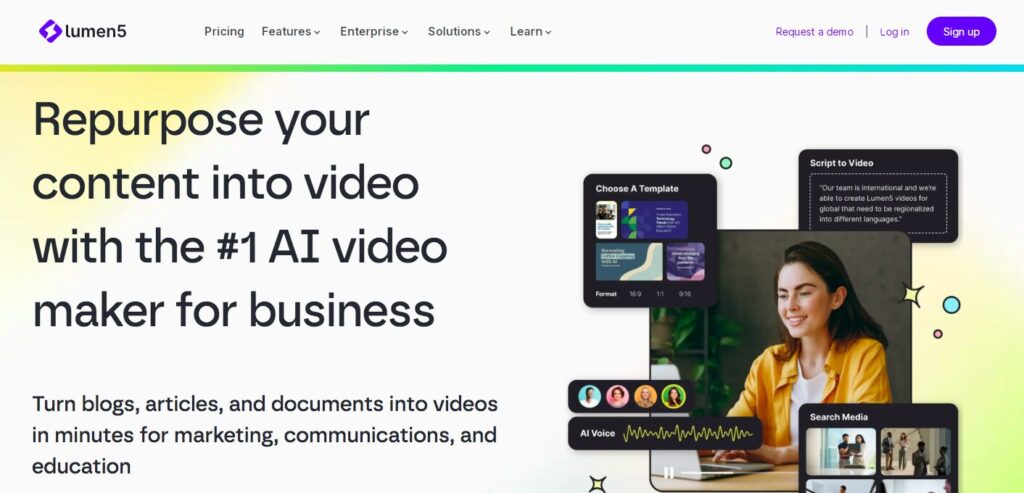
Lumen5とは、テキストやブログ記事をもとに動画を自動生成できるAI動画制作ツールです。
「動画作成 AI」「動画制作ツール」といった検索キーワードで注目されており、コンテンツマーケティングやSNS運用の現場で活用が広がっています。
最大の特徴は、文章を入力するだけでAIがシーン構成、字幕生成、画像や動画素材の選定まで一括で行う点にあります。
そのため、動画編集の専門スキルがなくても、短時間で一定品質の動画コンテンツを制作できる点が強みです。
また、豊富なテンプレートやブランド設定機能(ロゴ・カラー・フォント)にも対応しており、企業のブランディングに沿った動画制作が可能です。
YouTube動画、SNS広告、サービス紹介動画など幅広い用途に対応し、動画マーケティングの効率化を支援します。
制作工数の削減とコンテンツ量産を両立したい企業や個人にとって、有力な選択肢の一つです。
Lumen5の特徴
Lumen5は、AIを活用した動画制作ツールとして、スピードと手軽さを両立している点が特徴です。
従来の動画編集ソフトのような専門知識を前提とせず、テキストベースで動画を作成できるため、コンテンツを簡単に制作することができます。
詳しく解説していきます。
- テキストからAIが自動で動画を生成
- 豊富なテンプレート素材が用意されている
- 初心者でも操作しやすい直感的なインターフェース
テキストからAIが自動で動画を生成
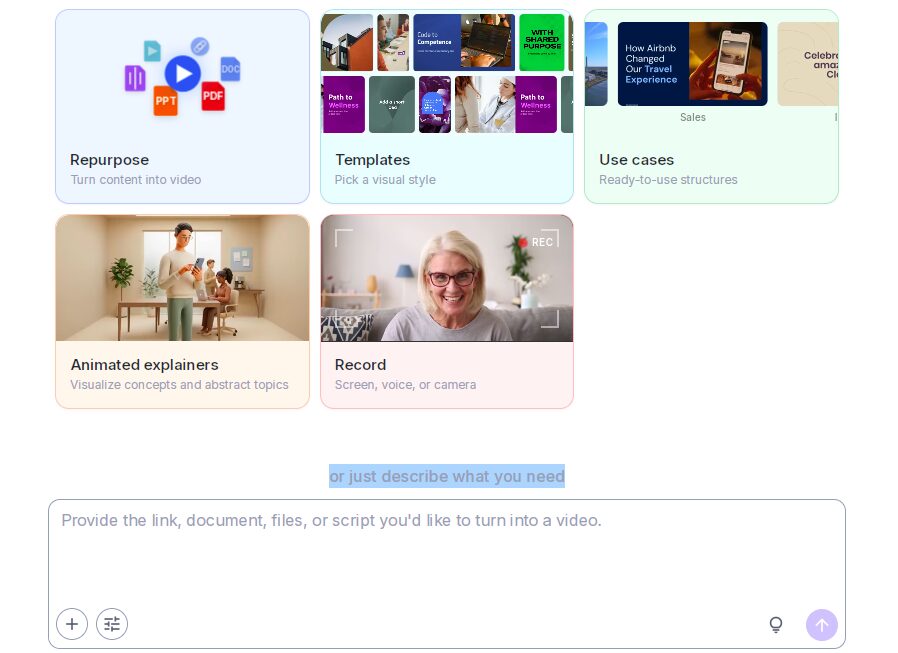
Lumen5の大きな強みは、テキストを入力するだけでAIが動画を自動生成する点です。
ブログ記事や原稿を貼り付けると、AIが文章構造を解析し、適切なシーン分割やテロップの配置、さらに内容に合った画像や動画素材の選定まで一括で進めます。
このプロセスにより、従来の動画制作に必要だった手作業の工程を大幅に削減できます。
特にコンテンツマーケティングの分野では、既存の記事を動画として再活用できるため、情報発信の幅を広げやすくなります。
制作スピードが向上することで、トレンドに合わせた迅速な発信や継続的なコンテンツ供給にもつながりやすい点が大きなメリットです。
豊富なテンプレート素材が用意されている
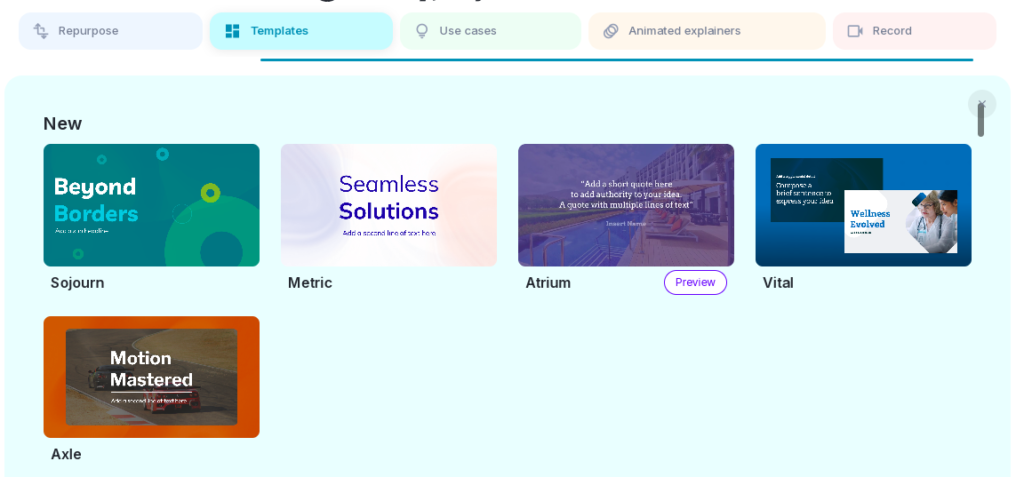
Lumen5では用途別に最適化されたテンプレートや素材が豊富に用意されており、動画制作の完成度を高めやすい環境が整っています。
SNS広告やサービス紹介、YouTube動画など、それぞれの目的に合わせたデザインを選択できるため、構成に悩む時間の削減につながります。
さらに、画像や動画素材もライブラリから選択でき、外部で素材を探す手間を減らせる点も効率的です。
フォントやカラーのカスタマイズにも対応しているため、ブランドイメージに沿った動画制作にも柔軟に対応可能です。
効率と品質を両立しやすい制作環境といえます。
初心者でも操作しやすい直感的なインターフェース
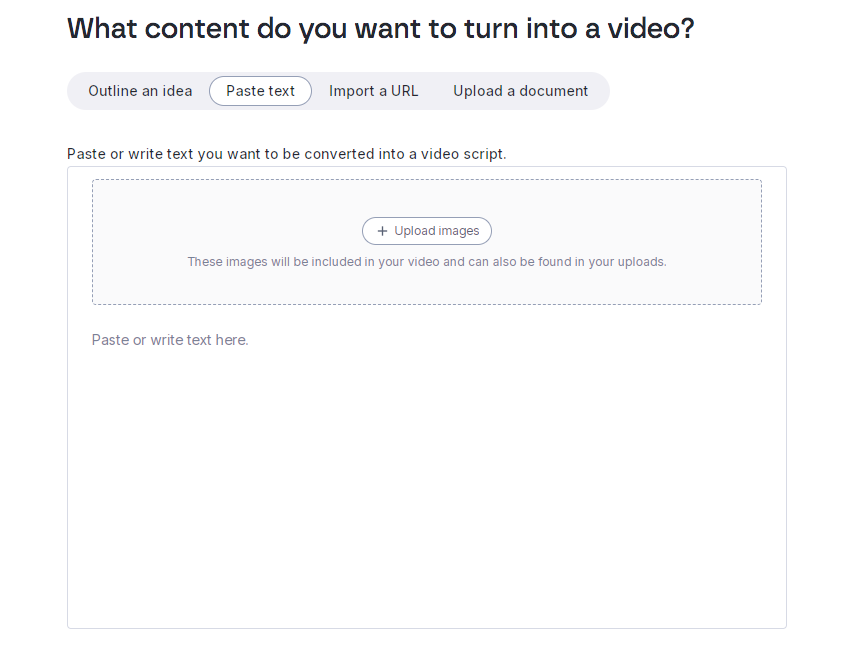
Lumen5は直感的なインターフェース設計により、動画制作の経験が少ないユーザーでも扱いやすい点が特徴です。
操作はドラッグ&ドロップを中心に構成されており、複雑な編集手順を覚える必要がありません。
画面上でシーンごとの構成を視覚的に確認しながら編集できるため、完成イメージを持ちながら作業を進めやすくなります。
また、テキスト修正や素材の差し替えもスムーズに行え、試行錯誤を重ねながら改善を進めやすい環境です。
動画制作に不慣れな段階でも短期間で操作に慣れやすく、継続的なコンテンツ制作を支えるツールとして活用しやすい設計です。
ただし、操作やテキストは日本語ではなく英語入力が必要となります。
Lumen5の使い方を7ステップで解説
Lumen5を活用すれば、専門知識がなくても手順に沿って進めるだけで動画制作が完結します。
基本の流れは、アカウント登録から始まり、プロジェクト作成、テンプレート選択、テキスト入力、シーン編集、音楽追加、書き出しという7つの工程で構成されています。
詳しく解説していきます。
- 公式サイトからアカウント登録を行う
- 新しい動画プロジェクトを開始する
- 動画テンプレートを選択する
- テキストを入力する
- シーンの編集をする
- 音楽を追加する
- 動画の書き出しをする
公式サイトからアカウント登録を行う
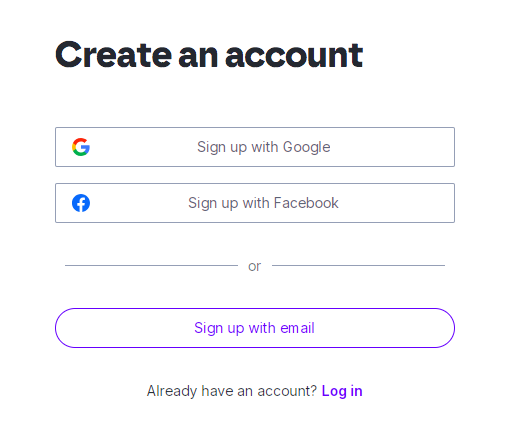
公式サイトへアクセスし、アカウント登録を進めます。
メールアドレスとパスワードの入力で登録できるほか、Googleアカウントを利用したログインにも対応しています。
登録完了後はダッシュボードに移動し、すぐに動画制作へ取りかかれる状態になります。
初回ログイン時には簡単な案内が表示されるため、基本操作の流れを把握しやすい点も特徴です。
ここでブランドカラーやロゴを設定しておくと、動画制作時に自動反映されるため効率が向上します。
最初の設定を整えることで、その後の作業をスムーズに進めやすくなります。
新しい動画プロジェクトを開始する
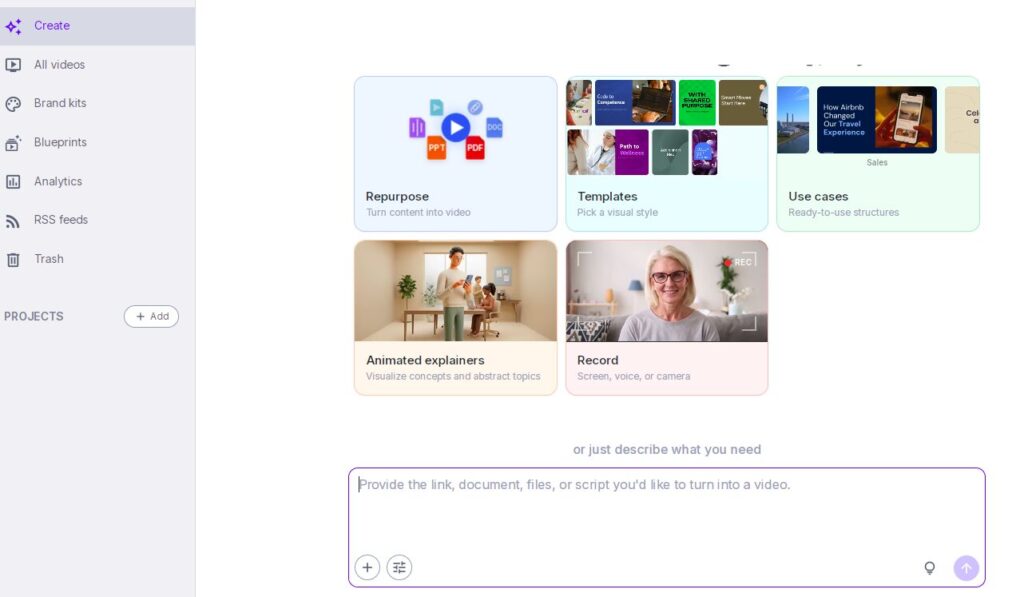
アカウント登録後はダッシュボードから新規プロジェクトを開始します。
「Create Video」などのボタンを選択することで制作画面へ移動します。
ここではブログ記事から自動生成する方法や、ゼロから動画を作成する方法など複数の選択肢が用意されています。
目的に応じて適切な作成方法を選ぶことで、作業効率や完成度に大きく影響します。
プロジェクトを開始すると、動画の基本構成が自動的に用意され、次の工程へスムーズに進行します。
最初の選択段階で用途を明確にしておくことが重要なポイントです。
動画テンプレートを選択する
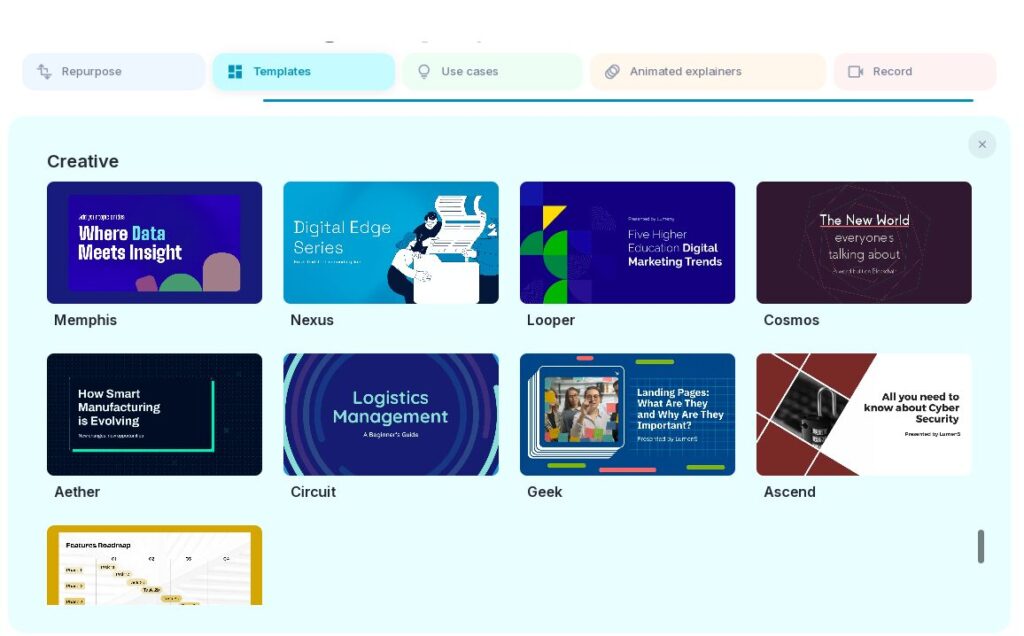
動画の方向性を決めるためにテンプレートを選択します。
Lumen5ではSNS広告やYouTube動画、企業紹介など用途別に最適化されたデザインが多数用意されています。
テンプレートを選ぶことで、フォントや配色、レイアウトが自動で適用され、デザイン作業の手間を大きく減らせます。
さらに、ブランドカラーやロゴの設定と組み合わせることで、統一感のある動画を制作しやすくなります。
テンプレート選択は動画全体の印象を左右する重要な工程となるため、目的に合ったものを選ぶことが重要です。
テキストを入力する
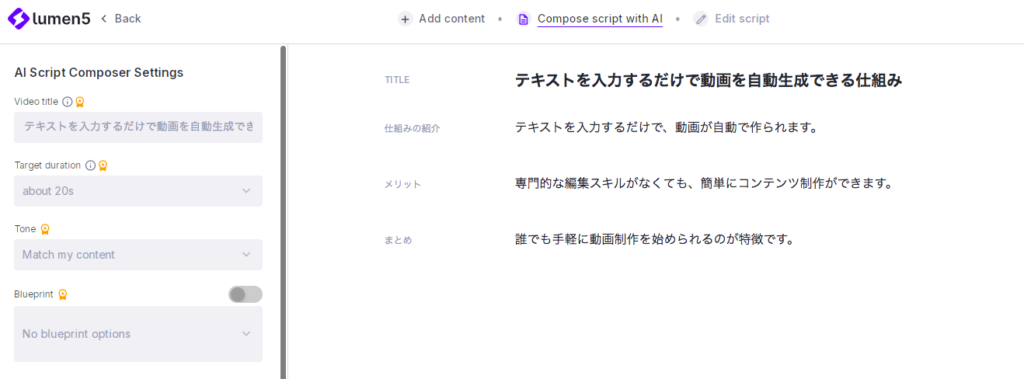
テンプレート選択後は、動画のベースとなるテキストを入力します。
ブログ記事や原稿を貼り付けることで、AIが内容を解析し、シーン分割やテロップ生成を自動で行います。
短いフレーズごとに区切られるため、視認性の高い動画に仕上げやすい点が特徴です。
重要なキーワードを意識して文章を構成することで、より伝わりやすい動画へと仕上げられます。
入力後も編集が可能なため、全体の流れを確認しながら調整を行えます。
テキストの質が動画の完成度に直結するため、構成を意識して入力することが重要です。
シーンの編集をする
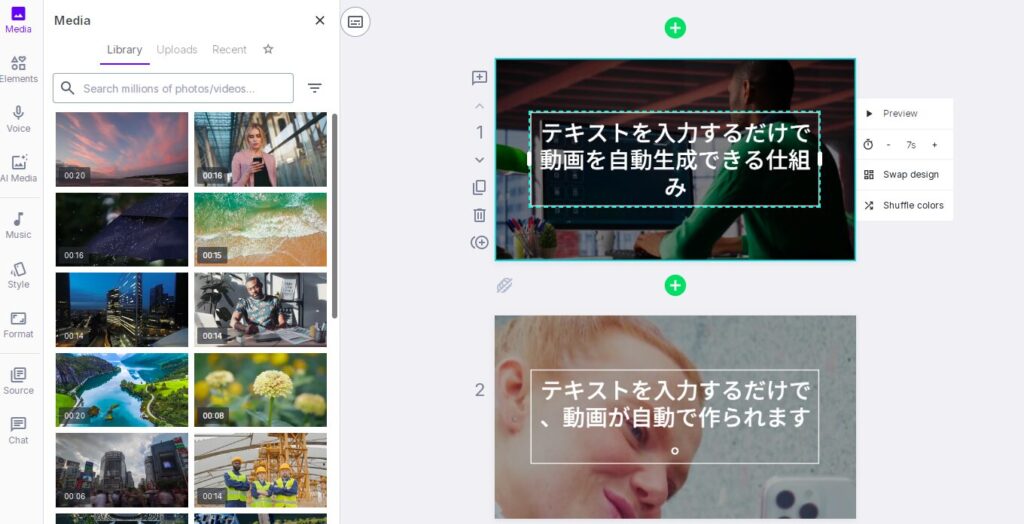
テキスト入力後は各シーンの編集を行います。
AIが自動配置した素材やテロップを確認し、必要に応じて画像や動画を差し替えたり、配置を調整したりします。
ドラッグ&ドロップ操作を中心に構成されているため、直感的に編集を進めやすい設計です。
フォントサイズやレイアウトを調整することで視認性や訴求力の向上につながります。
細かい調整を積み重ねることで、全体の完成度を高められます。各シーンのバランスを意識しながら仕上げていくことが重要なポイントです。
音楽を追加する
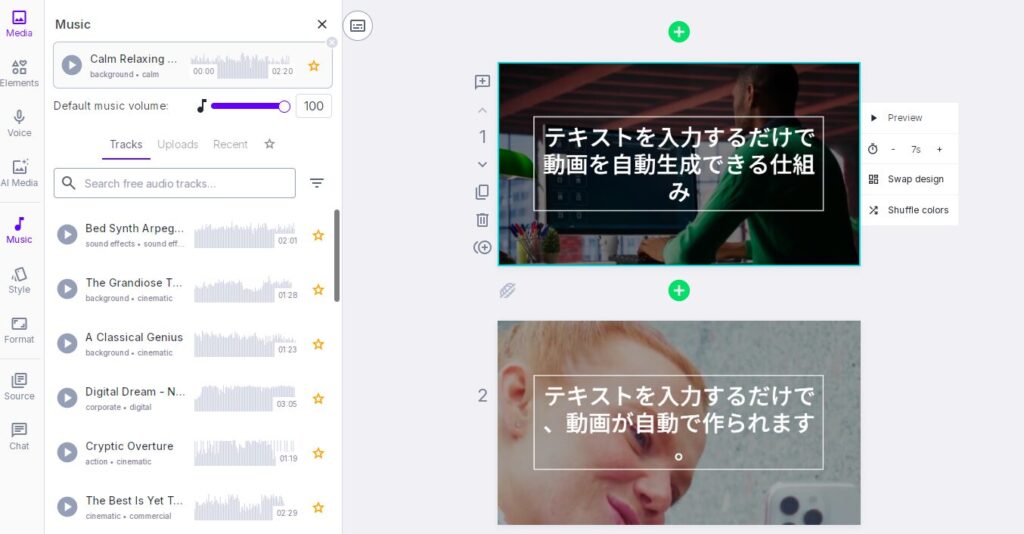
動画の印象を高めるために音楽を追加します。
Lumen5にはBGMライブラリが用意されており、動画のテーマや雰囲気に合った楽曲を選択できます。
音楽の種類によって視聴者の印象が大きく変わるため、内容との相性を考慮することが重要です。
音量調整やフェード設定も可能なため、映像とのバランスを整えながら仕上げられます。
適切な音楽を組み合わせることで、視聴体験の質を高める効果が期待できます。映像と音の一体感を意識して調整を行うことがポイントです。
動画の書き出しをする
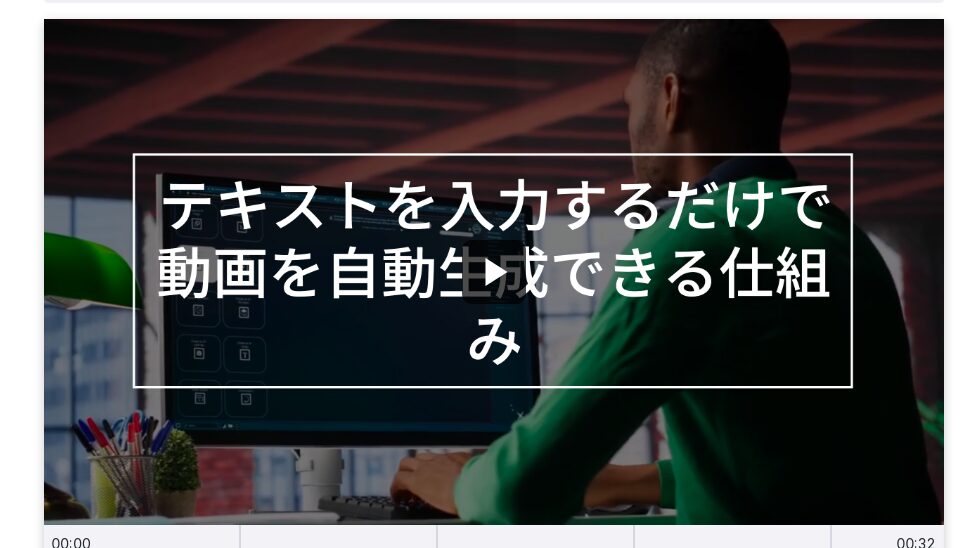
最後に動画を書き出して完成させます。
書き出しボタンを選択するとレンダリングが開始され、数分で動画ファイルが生成されます。
完成した動画はダウンロードできるほか、SNSへ直接投稿することも可能です。
用途に応じて解像度や形式を選択できるため、配信先に最適化した形で活用できます。
書き出し前には誤字や構成の確認を行い、最終チェックを徹底することが重要です。
最後まで丁寧に仕上げることで、クオリティの高い動画として活用しやすくなります。
Lumen5の料金プラン
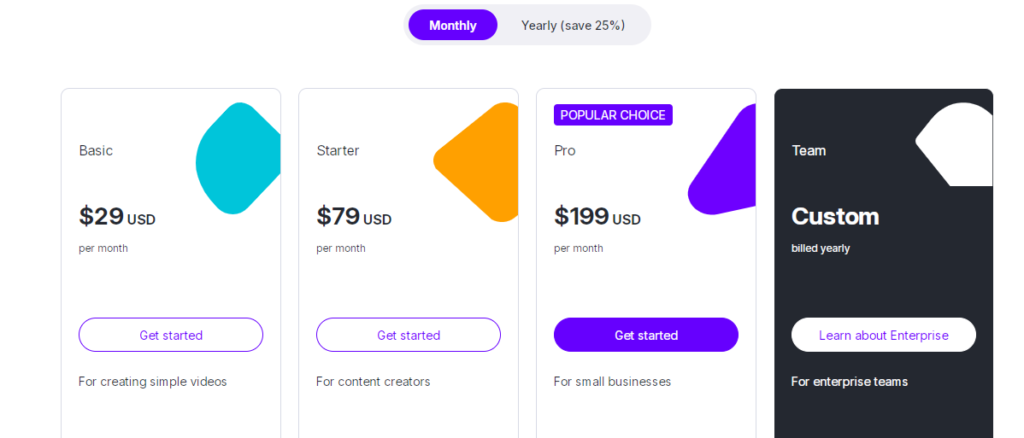
| プラン名 | 月額料金(USD) | 主な特徴 | 商用利用 | ウォーターマーク |
|---|---|---|---|---|
| 無料プラン | $0 | 基本的な動画作成機能のみ利用可能。テンプレートや素材に制限あり | 制限あり | あり |
| Basicプラン | 約$19〜$29 | ウォーターマーク削除、高解像度出力、一部素材の拡張 | 可能 | なし |
| Starterプラン | 約$49〜$79 | 商用利用の自由度向上、素材ライブラリ拡充、動画作成数の増加 | 可能 | なし |
| Professionalプラン | 約$99〜$149 | ブランド管理機能、チーム利用、より高度なカスタマイズ | 可能 | なし |
| Enterpriseプラン | 要問い合わせ | 大規模運用向け。専用サポート、チーム管理機能の強化 | 可能 | なし |
※料金は為替やプラン改定により変動する可能性あり
Lumen5の料金プランは、無料プランから有料プランまで複数用意されており、利用目的や制作頻度に応じて選択しやすい構成となっています。
無料プランでは基本的な動画作成機能を試せる一方で、動画にウォーターマークが付く、解像度や素材利用に制限がかかるなどの制約がある点に注意が必要です。
有料プランに移行すると、ウォーターマークの非表示、高解像度での書き出し、商用利用の自由度向上、豊富な素材ライブラリへのアクセスなどが可能となります。
さらに上位プランでは、ブランド管理機能やチームでの共同編集機能なども利用でき、企業での本格的な動画運用にも対応しやすい設計です。
まずは無料プランで操作性を確認し、用途に応じて段階的にアップグレードする流れが一般的といえます。
Lumen5の商用利用の可否
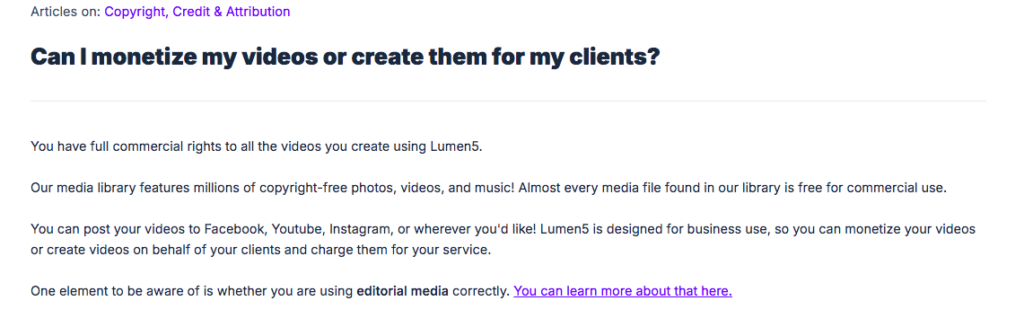
Lumen5は商用利用に対応しており、広告動画や企業プロモーション、SNS運用などビジネス用途でも活用できるツールです。
ただし、利用プランによって条件や制限が異なる点に注意が必要です。
無料プランの場合、ウォーターマークが表示されるほか、素材の利用範囲にも制約があり、商用利用には適さないケースが多くなります。
一方、有料プランではウォーターマークの削除や高解像度出力が可能となり、素材ライブラリの利用範囲も広がるため、実務レベルでの動画制作に対応しやすくなります。
また、使用する画像や動画素材のライセンス条件も確認しておくことが重要です。
安心して商用利用を行うためには、利用規約を事前に確認し、自社の用途に合ったプランを選択することが欠かせません。
詳しくは公式サイトを参考にしてください。
Lumen5の使い方に関するQ&A
Lumen5の使い方に関するQ&Aについて詳しく解説していきます。
- Lumen5はどこの国で生まれたツール?
- 音声から動画生成できるAIツールは?
- 画像から動画生成できるAIツールは?
Lumen5はどこの国で生まれたツール?
Lumen5はカナダで開発されたAI動画制作ツールです。
運営企業はLumen5 Technologies Ltdで、カナダ・バンクーバーを拠点としており、コンテンツマーケティング向けの動画生成ツールとして成長してきました。
テキストから動画を生成する仕組みに強みを持ち、世界中のマーケターや企業に利用が広がっています。
海外発のツールではあるものの、直感的なUIにより日本のユーザーでも扱いやすい設計となっています。
音声から動画生成できるAIツールは?
まとめ:Lumen5の使い方を知り、AIで動画を生成しよう
今回は、Lumen5で動画作成を効率化したい方に向けて、
- Lumen5の特徴
- Lumen5の使い方を7ステップで解説
- Lumen5の料金プラン
- Lumen5の商用利用の可否
上記について、解説してきました。
文章から手軽に映像を作り出せる点が、Lumen5の大きな魅力です。
直感的に操作できるため、編集にかかる時間を大幅に短縮できるでしょう。
新しい技術に戸惑うこともあるかもしれませんが、少しずつ触れて慣れていくことが上達への近道。
まずは無料のプランから登録してみて、実際の使い心地を試してみることをおすすめします。
これまで手作業で苦労して映像を仕上げてきた経験は、構成を考える場面で必ず活きてくるはずです。
便利なサービスをうまく活用すれば、より魅力的な作品を次々と生み出せるようになるはず。
さっそく最初の一歩を踏み出して、新たな表現の世界を広げていきましょう。