動画生成AIの進化により、専門的な撮影機材や編集スキルがなくても、テキストや画像から高品質な動画を作れる時代になりました。
その中でもRunway Gen-2は、文章による指示や画像素材をもとに、短い映像を生成できるAIツールとして注目されています。
広告動画、SNS投稿、商品紹介、映像企画のラフ作成など、さまざまな場面で活用しやすい点が特徴です。
- Runway Gen-2とは?
- Runway Gen-1との違い
- Runway Gen-2の機能紹介
本記事ではこれらについて、詳しく解説していきます。
Runway Gen-2とは?
Runway Gen-2とは、アメリカのAI企業「Runway AI, Inc.」が提供する、テキストや画像をもとにAIで動画を生成できるRunwayの動画生成モデルです。
機械学習とディープラーニング技術を駆使し、複雑な編集作業を自動化し、文章で「どのような映像にしたいか」を入力するだけで、実写風・アニメ風・映画風などの短い動画を作成できるため、専門的な撮影スキルや編集スキルがなくても映像制作に取り組めます。
Runwayの公式情報でも、Gen-2はテキストから動画を生成する仕組みや、任意の開始フレームを使った画像から動画生成に対応したモデルとして紹介されています。
SNS投稿、広告クリエイティブ、商品紹介動画、イメージ映像の試作などに活用しやすく、アイデアを短時間で映像化できる点が大きな特徴です。
現在はRunwayからGen-4.5などの後継モデルも発表されていますが、Gen-2は「AIで動画を作る」という流れを広く普及させた代表的なモデルのひとつといえます。
Runway Gen-1との違い
Runway Gen-1とRunway Gen-2の大きな違いは、動画生成の出発点です。
Gen-1は、既存の動画をもとに、テキストや画像で指定した雰囲気・構図・スタイルを反映させる「動画変換」に近いモデルです。
たとえば、撮影済みの動画をアニメ風にしたり、別の質感に変えたりする用途に向いています。
一方、Gen-2はテキストや画像、動画クリップから新しい動画を生成できるモデルです。
既存動画を加工するだけでなく、文章で入力したイメージから映像を作れるため、より自由度の高い動画制作が可能になります。
つまり、Gen-1は「ある動画を別の見た目に変える」ことが中心で、Gen-2は「アイデアそのものを動画化する」ことに強みがあります。
SNS広告、商品紹介、映像の試作など、ゼロから動画の方向性を形にしたい場合はGen-2のほうが使いやすいです。
Runway Gen-2の機能紹介
Runway Gen-2の機能について詳しく解説していきます。
- テキストから動画生成(Text to Video)
- テキスト+画像から動画生成(Text + Image to Video)
- 画像から動画生成(Image to Video)
- 動画のスタイル変換(Stylization)
- ストーリーボード生成(Storyboard)
- マスク指定による部分編集(Mask)
- 3Dレンダーの映像化・質感付与(Render)
- カスタムモデル調整(Customization)
テキストから動画生成(Text to Video)
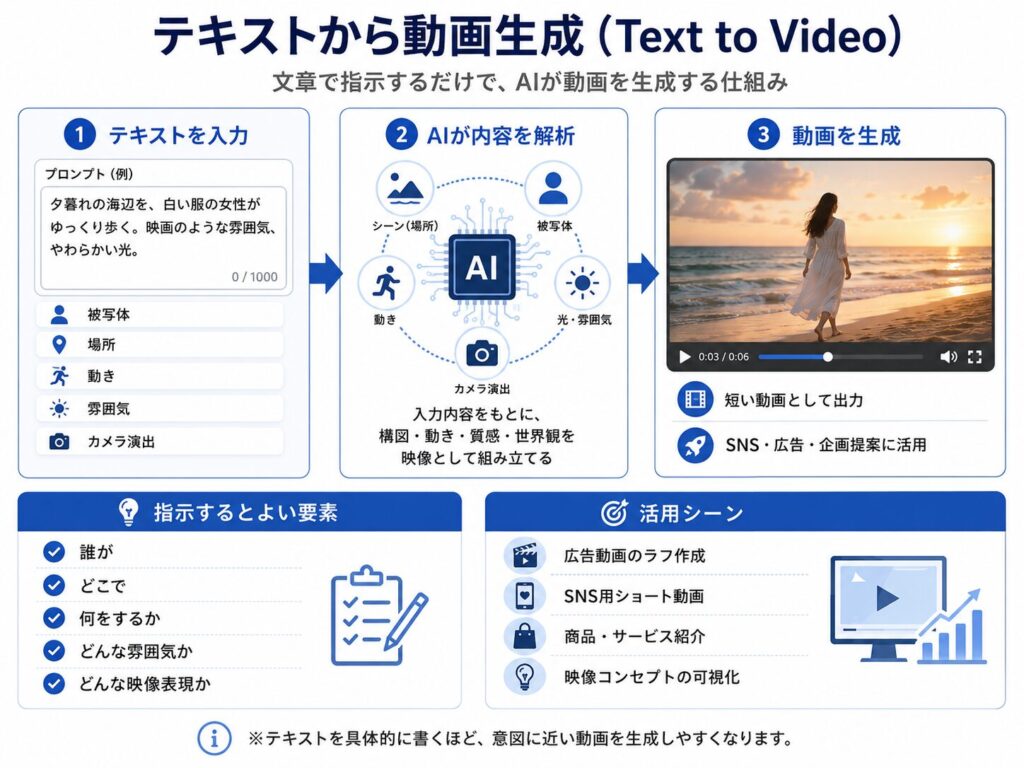
Text to Videoは、文章で入力した内容をもとに動画を生成する機能です。
たとえば「夕暮れの海辺を歩く人物」「近未来都市を飛ぶドローン映像」「カフェで商品を紹介するシーン」など、作りたい映像の内容をテキストで指定すると、その指示に沿った動画を生成できます。
撮影場所やカメラ、出演者を用意しなくても、頭の中にあるイメージを映像として確認できる点が特徴です。
広告やSNS用の短尺動画、YouTubeのオープニング、サービス紹介動画のラフ案など、幅広い用途に活用できます。また、カメラアングル、時間帯、雰囲気、映像スタイルなどを細かく書き込むことで、より意図に近い映像を作りやすくなります。
文章だけで映像表現を始められるため、動画制作のハードルを大きく下げる機能です。
テキスト+画像から動画生成(Text + Image to Video)
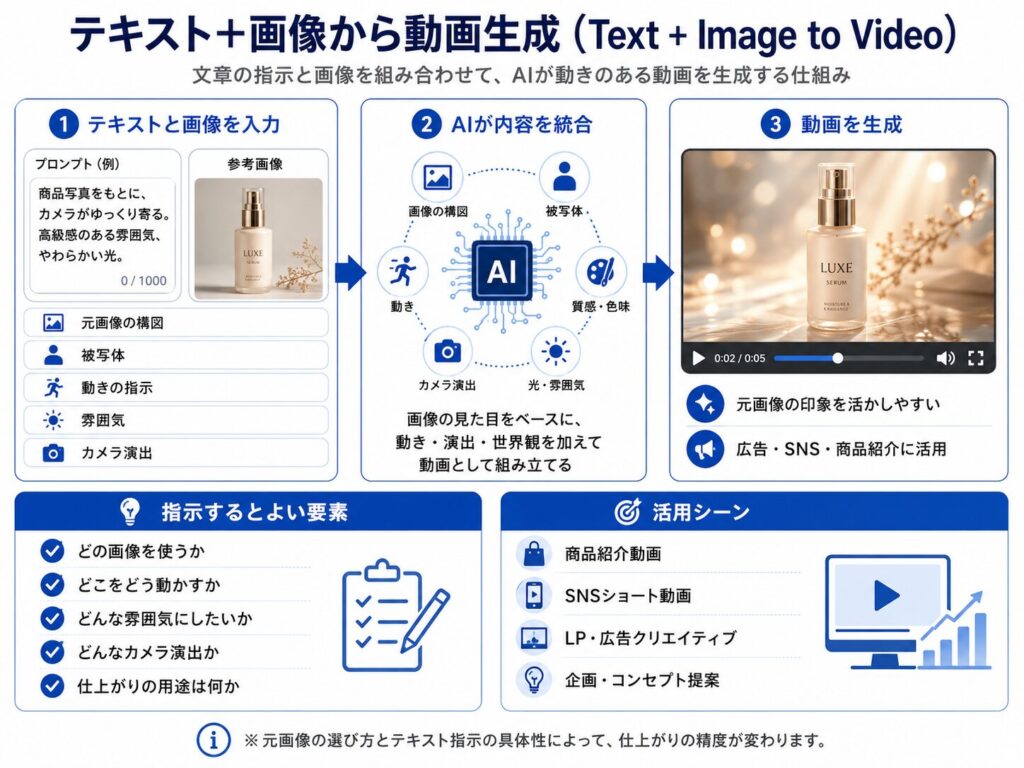
Text + Image to Videoは、画像とテキストプロンプトを組み合わせて動画を生成する機能です。
画像をベースにしながら、「人物がゆっくり歩き出す」「商品に光が当たる」「背景に風が吹く」などの動きを文章で指定できます。
単なるテキスト生成よりも、画像の構図や被写体を活かしやすいため、完成イメージをコントロールしやすい点がメリットです。
たとえば、商品写真をアップロードしてプロモーション動画風に動かしたり、キャラクター画像をもとに短いアニメーションを作ったりできます。
LPや広告で使うビジュアルに動きを加えたい場合にも便利です。
静止画だけでは伝わりにくい雰囲気や世界観を、短い動画として表現できるため、SNS広告や動画クリエイティブの制作にも向いています。
画像から動画生成(Image to Video)
-1024x768.jpg)
Image to Videoは、1枚の静止画をもとに動画を生成する機能です。
写真やイラストをアップロードするだけで、被写体に自然な動きやカメラワークを加えた映像を作成できます。
たとえば、人物写真に表情や髪の揺れを加えたり、風景写真に奥行きのあるカメラ移動をつけたり、商品画像を回転させるような演出を加えたりする使い方が可能です。
すでに用意している画像素材を活用できるため、ゼロから動画を作るよりも手軽に映像化できます。
ブログやLPのアイキャッチ、広告バナー、SNS投稿用の画像を動画素材に変換すれば、視認性や訴求力の向上も期待できます。
静止画に動きを加えることで、同じ素材でも印象を変えられる点が魅力です。
動画のスタイル変換(Stylization)
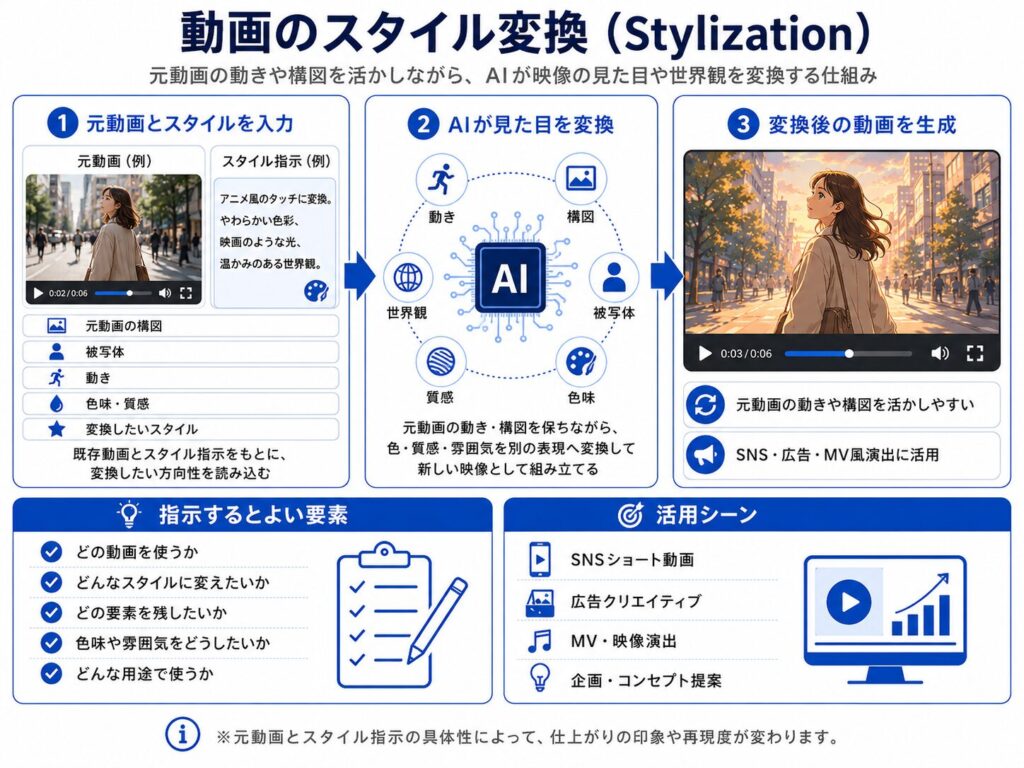
Stylizationは、既存の動画に別の映像スタイルを反映できる機能です。
元動画の動きや構図を活かしながら、アニメ風、映画風、水彩画風、近未来風など、指定した雰囲気へ変換できます。
たとえば、通常の街歩き動画を映画のワンシーンのように変えたり、実写動画をイラスト調に加工したりすることが可能です。
動画全体の印象を大きく変えられるため、広告クリエイティブやSNS動画で独自の世界観を出したいときに役立ちます。
通常の編集ソフトでは、色補正やフィルター調整に時間がかかる場合がありますが、Stylizationを使えばテキストや参考画像をもとに雰囲気を変えられます。
撮影済みの動画を別パターンで活用したい場合にも便利な機能です。
ストーリーボード生成(Storyboard)
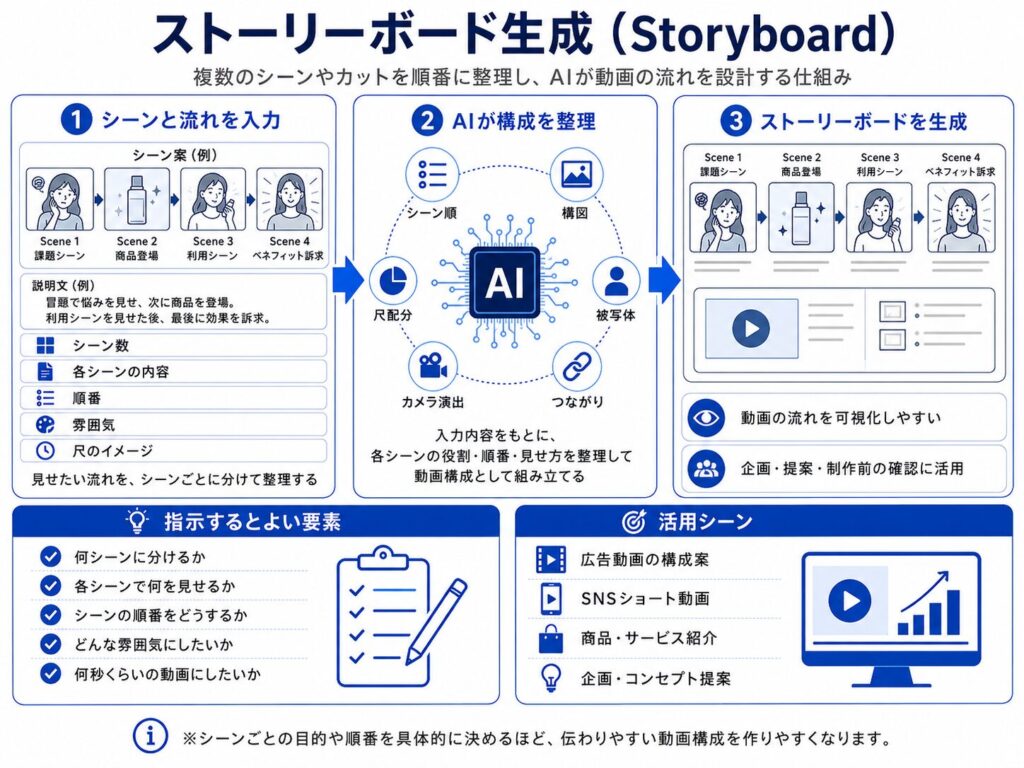
Storyboardは、複数のカットやシーンを組み合わせて、映像の流れを作るための機能です。
動画制作では、いきなり完成動画を作るのではなく、どの順番で何を見せるかを設計することが重要です。
Storyboardを使うことで、シーンごとの構図や動き、雰囲気を整理しながら、短い映像作品のような流れを作成できます。
たとえば、商品紹介動画で「課題の提示」「商品の登場」「利用シーン」「ベネフィットの訴求」という流れを作る場合にも活用できます。
企画書やラフ案だけでは伝わりにくい映像イメージを、視覚的に共有しやすくなる点がメリットです。広告動画、プロモーション映像、YouTube動画の構成案など、完成前のイメージ確認にも向いています。
マスク指定による部分編集(Mask)
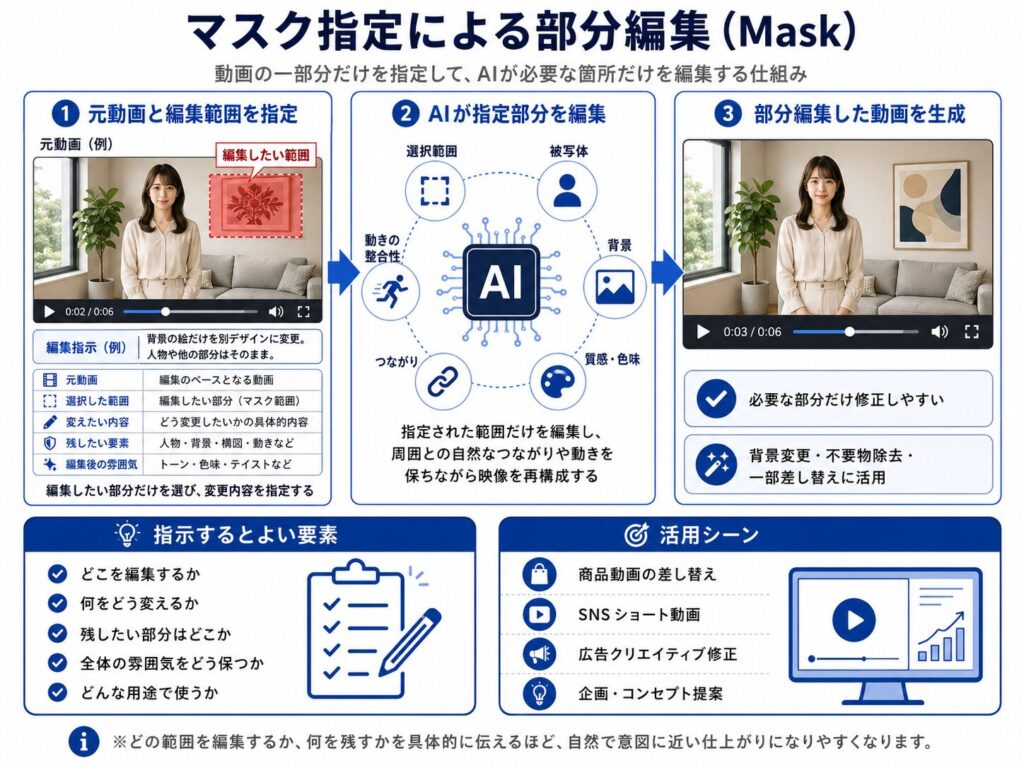
Maskは、動画内の特定部分を指定して編集できる機能です。
動画全体を変更するのではなく、人物、背景、商品、空、建物など、一部の領域だけに変化を加えられます。
たとえば、背景だけを別の雰囲気に変えたり、服の色を変更したり、特定のオブジェクトに質感を加えたりする使い方が可能です。
通常の動画編集では、対象範囲を切り抜いたり、フレームごとに調整したりする作業が必要になるため、手間がかかります。
Mask機能を使えば、編集したい範囲を絞って指示できるため、効率よく映像を調整できます。
広告動画で商品だけを目立たせたい場合や、背景の印象を変えて複数パターンを作りたい場合にも便利です。
細かな修正を行いやすい点が大きな特徴です。
3Dレンダーの映像化・質感付与(Render)
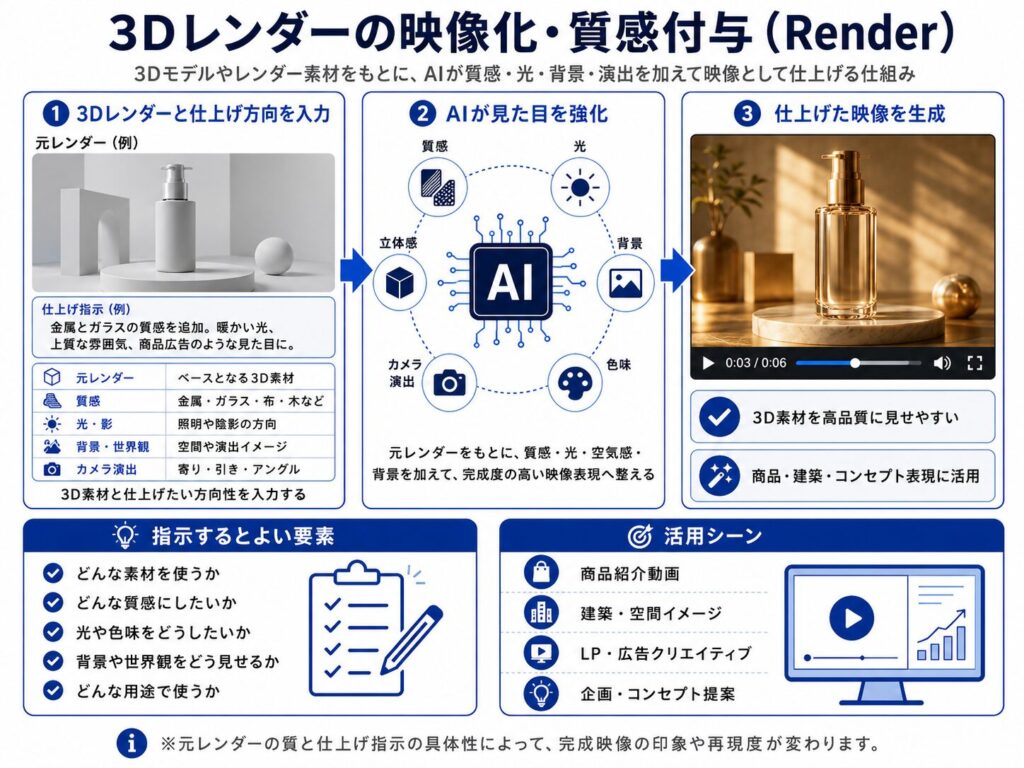
Renderは、3Dレンダーやモックアップにリアルな質感や映像表現を加える機能です。
未完成の3D素材やシンプルなレンダリング画像に対して、光、影、素材感、背景、空気感などを加え、より完成度の高い映像に近づけられます。
たとえば、建築パースをリアルな街並みの映像にしたり、商品の3Dモデルに金属やガラスの質感を加えたり、ゲームや映像制作のコンセプトを視覚化したりできます。
3D制作では、レンダリング品質を高めるために専門的な調整が必要になることもありますが、Render機能を使えば、AIによって見た目の完成度を高めやすくなります。
プロダクトデザイン、建築、映像企画、広告制作など、立体的な素材を魅力的に見せたい場面で活用しやすい機能です。
カスタムモデル調整(Customization)
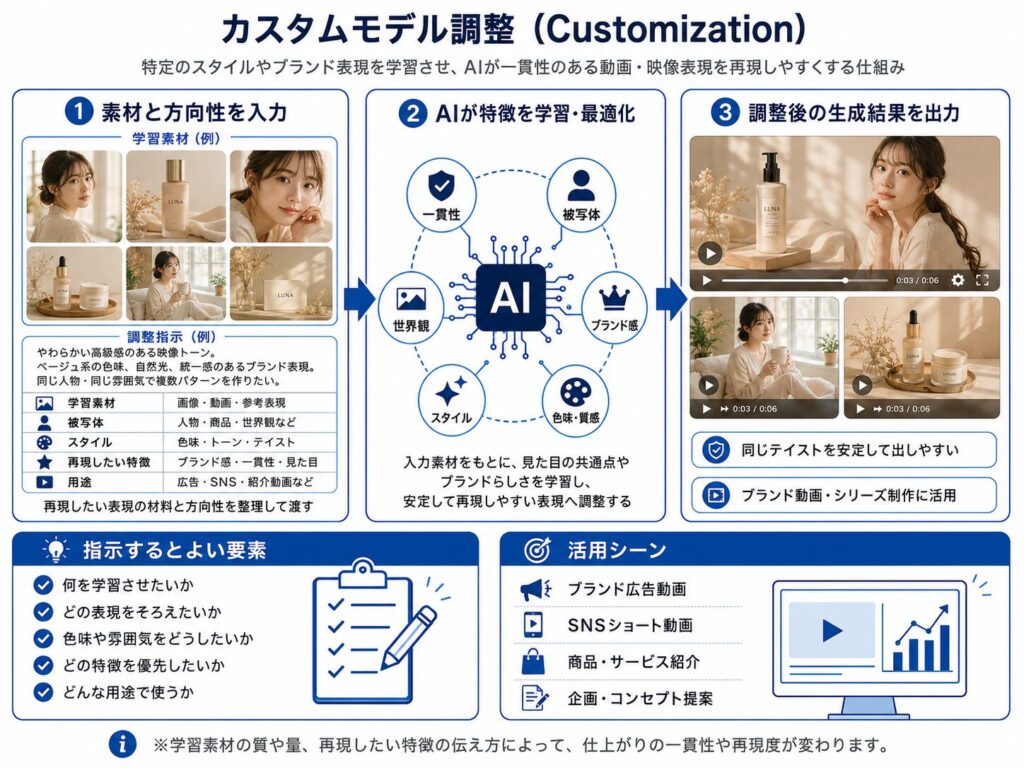
Customizationは、特定のスタイルや世界観に合わせて、より精度の高い映像生成を目指すための機能です。
通常の動画生成では、プロンプトによって雰囲気を指定しますが、毎回同じブランドイメージやキャラクター、映像トーンを再現するのは簡単ではありません。
Customizationを活用することで、特定の表現に寄せた映像を作りやすくなります。
たとえば、ブランド広告で統一感のあるビジュアルを作りたい場合や、同じキャラクターを複数シーンで使いたい場合、独自の映像スタイルを継続的に展開したい場合に役立ちます。
企業のプロモーション動画やシリーズコンテンツでは、毎回雰囲気が変わりすぎると印象が弱くなります。
カスタム調整によって表現の一貫性を保ちやすくなる点が、この機能の大きな強みです。
Runway Gen-2の登録方法
RunwayGen-2を利用するには、まず公式ウェブサイトからアカウントを作成する必要があります。
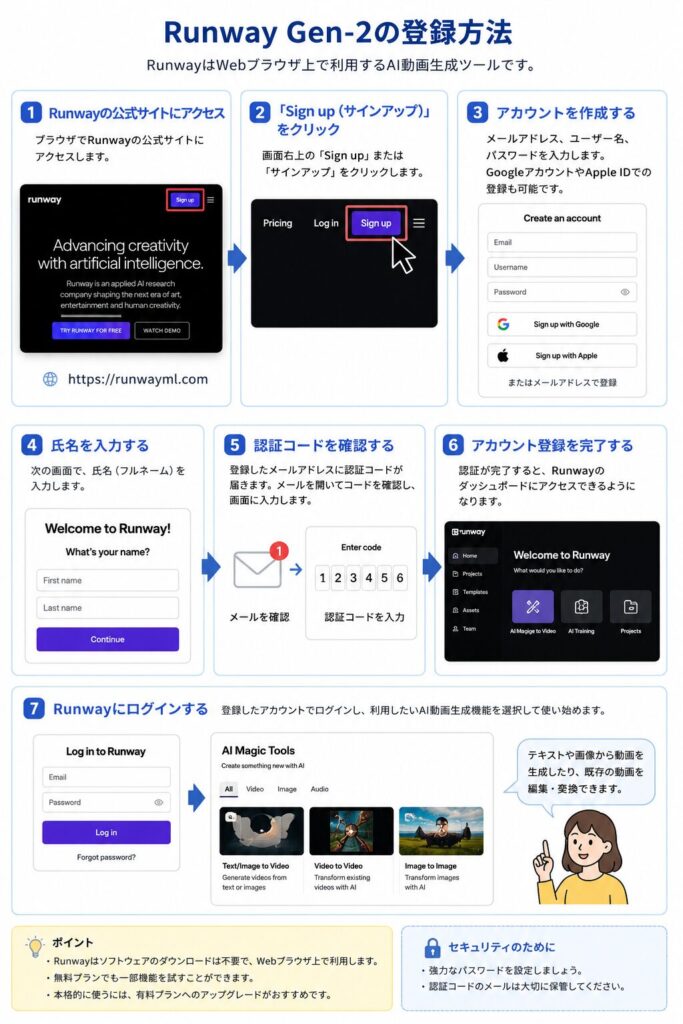
以下はアカウント作成とダウンロードの手順です。
- Runwayの公式サイトにアクセス
- 画面右上の「サインアップ」ボタンをクリック
- アカウントを作成する
メールアドレス
ユーザー名
パスワードを入力
GoogleアカウントやApple IDを使って登録することも可能です。
利用規約に同意した後、「サインアップ」をクリックしてアカウントを作成 - 確認メールの受信
力したメールアドレスに確認メールが届くので、メール内のリンクをクリックしてアカウントを有効化 - 認証コードを確認する
登録したメールアドレス宛に認証コードが届くため、メールを確認してコードを入力します。 - アカウント登録を完了する
認証が完了すると、Runwa認証が完了すると、Runwayのダッシュボードにアクセスできるようになります。
以上の手順で、RunwayGen-2の利用を開始できます。シンプルなプロセスで、初心者でも容易に始められるのが特徴です。
Runway Gen-2の基本的機能の使い方
Text to Video:テキストから動画を生成する
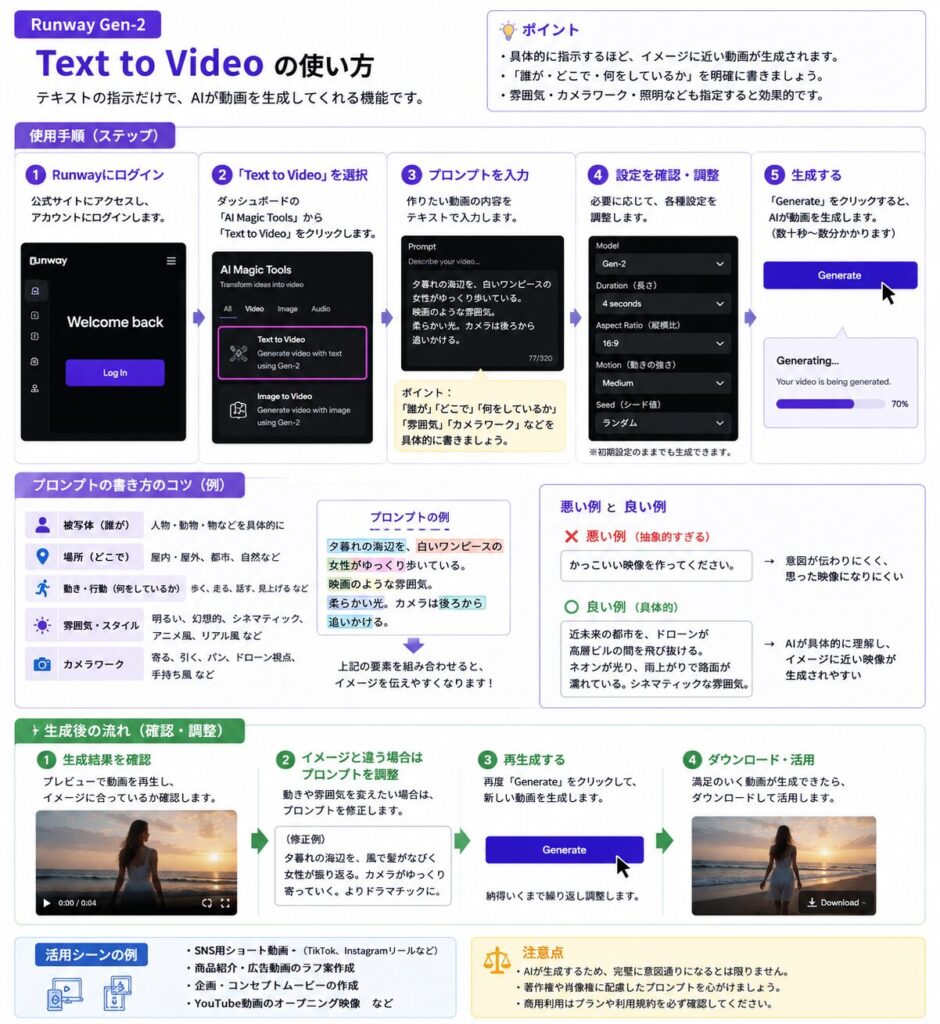
まずRunwayにログインし、動画生成メニューからText to Videoを選択します。
次に、プロンプト入力欄へ作りたい映像の内容を入力します。
プロンプトでは、「誰が」「どこで」「何をしているか」を最初に整理することが大切です。
プロンプトは下記を参考にしてください。
| 入れる内容 | プロンプト例 | |
|---|---|---|
| 被写体 | 動画の中心になる人物・商品・動物・風景など | 白いワンピースを着た女性 |
| 場所 | どこで撮影されたように見せるか | 夕暮れの海辺 |
| 動き | 被写体が何をしているか | 波打ち際をゆっくり歩いている |
| 雰囲気 | 動画全体の印象 | 映画のような幻想的な雰囲気 |
| 光・色味 | 明るさ、光の入り方、色のトーン | やわらかい夕日、暖色系の光 |
| カメラワーク | カメラの動きや視点 | カメラが後ろからゆっくり追いかける |
| 映像スタイル | 実写風、アニメ風、広告風など | 高品質な実写風、シネマティック |
| 用途 | 何に使う動画か | SNS広告用の短尺動画 |
| 悪い例 | 抽象的で内容が伝わりにくい指示 | かっこいい動画を作ってください |
| 良い例 | 被写体・場所・動き・雰囲気が具体的な指示 | 夕暮れの海辺を、白いワンピースの女性がゆっくり歩いている。やわらかい夕日が差し込み、映画のような幻想的な雰囲気。カメラは後ろからゆっくり追いかける。 |
| 商品紹介向け | 商品を魅力的に見せる指示 | 黒い背景に高級腕時計が置かれている。スポットライトが時計に当たり、カメラがゆっくり近づく。高級ブランド広告のような重厚感のある映像。 |
| 店舗紹介向け | 店舗や空間の雰囲気を伝える指示 | 木目調のおしゃれなカフェ店内。窓から自然光が入り、テーブルの上にコーヒーと焼き菓子が置かれている。カメラがゆっくり横に移動する。温かみのある雰囲気。 |
| サービス紹介向け | 利用シーンやベネフィットを見せる指示 | ノートパソコンで作業するビジネスマン。画面にはグラフや資料が表示されている。効率的に仕事が進んでいる印象。明るく清潔感のあるオフィス。 |
| 風景映像向け | 自然や街並みを映像化する指示 | 近未来の都市をドローンが高層ビルの間を抜けながら飛んでいく。雨上がりの道路にネオンが反射している。シネマティックで迫力のある映像。 |
そのうえで、映像の質感や光の雰囲気、カメラワークを追加すると、完成動画の方向性がより明確になります。
たとえば「高級感のある商品紹介動画にしたい」「ドローンで上空から撮影したように見せたい」「手持ちカメラ風で自然な映像にしたい」など、用途に合わせて表現を指定します。
入力後は生成ボタンを押すと、AIがプロンプトをもとに動画を作成します。
完成した動画を確認し、イメージと違う部分があれば、プロンプトを修正して再生成します。
人物の動きが弱い場合は「ゆっくり歩く」「振り返る」「手を伸ばす」など動作を追加し、雰囲気が合わない場合は「明るい」「幻想的」「シネマティック」「ミニマル」などの表現を調整します。
Text + Image to Video:テキストと画像を組み合わせて動画を生成する
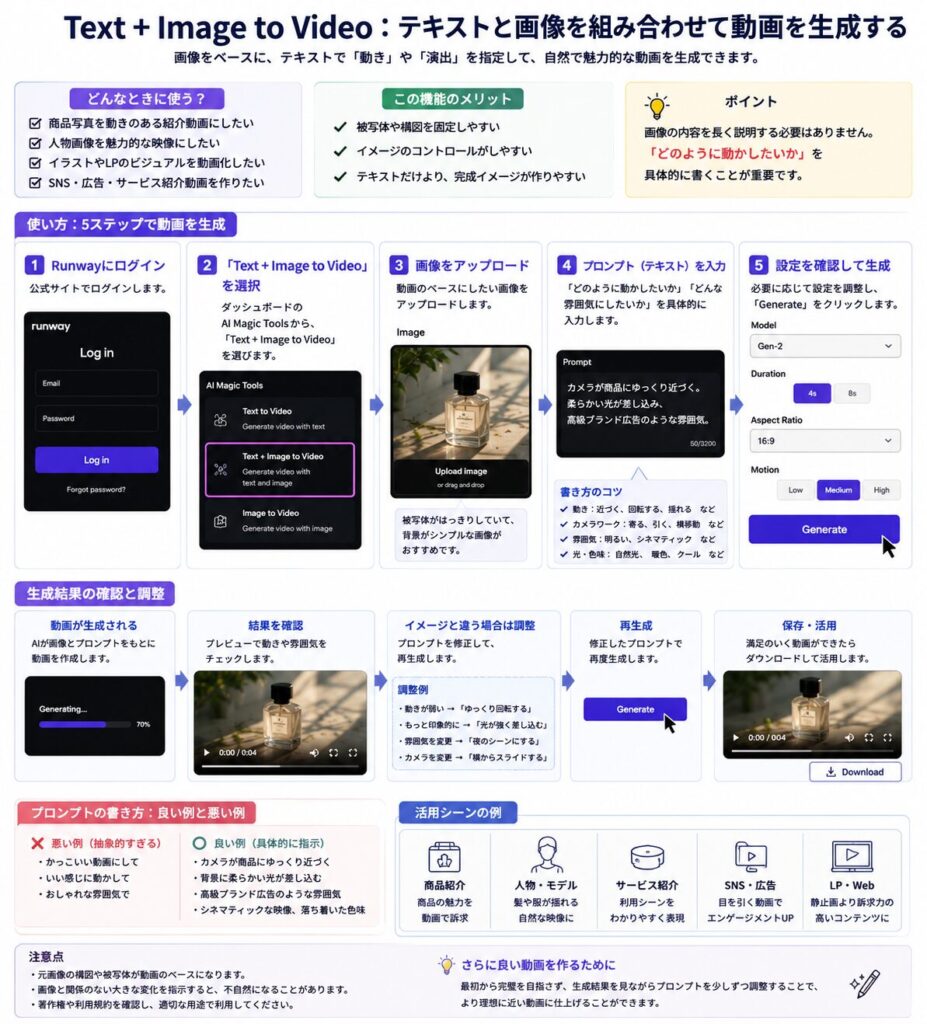
まずRunwayにログインし、動画生成メニューからText + Image to Video、または画像入力に対応した動画生成機能を選択します。
次に、動画化したい画像をアップロードします。画像は、被写体がはっきり写っているものや、背景が整理されているものを選ぶと、AIが内容を認識しやすくなります。
たとえば、商品紹介動画を作る場合は、商品が中央にあり、余計な要素が少ない画像を使うと自然な動画に仕上がりやすくなります。
画像をアップロードしたら、プロンプト欄に動きや演出を入力します。
| 項目 | 入れる内容 | 書き方のポイント | プロンプト例 |
|---|---|---|---|
| 元画像 | 動画化したい画像の種類 | 商品写真、人物写真、イラストなど、動画のベースになる画像を選ぶ | 商品写真をもとに |
| 動かしたい部分 | 画像内のどこを動かすか | 商品、人物、髪、服、背景、光などを具体的に指定する | 商品にカメラがゆっくり近づく |
| 動きの内容 | どのような動きを加えるか | 「揺れる」「回転する」「近づく」「光が差す」など動作を明確に書く | 背景の光がやわらかく揺れる |
| カメラワーク | カメラの動きや視点 | ズーム、横移動、引き、寄り、俯瞰などを指定する | カメラが正面からゆっくりズームインする |
| 雰囲気 | 動画全体の印象 | 高級感、自然、幻想的、シネマティックなどを指定する | 高級ブランド広告のような落ち着いた雰囲気 |
| 光・色味 | 明るさや色のトーン | 自然光、暖色、寒色、柔らかい光などを指定する | 暖かい自然光が差し込む |
| 質感 | 被写体や映像の見た目 | 金属感、透明感、ツヤ感、柔らかさなどを加える | ボトルに上品なツヤ感を出す |
| 残したい要素 | 変えたくない部分 | 元画像の構図や被写体を維持したい場合に指定する | 商品の形とロゴはそのまま残す |
| 用途 | 何に使う動画か | SNS、広告、LP、商品紹介など用途を入れる | SNS広告用の短尺動画として使う |
| 悪い例 | 抽象的すぎる指示 | 何をどう動かすかが不明確 | いい感じに動かしてください |
| 良い例 | 動き・雰囲気・カメラ演出が具体的 | 元画像をどう動画化したいかが明確 | 商品写真をもとに、カメラが商品へゆっくり近づく。背景にやわらかい光が差し込み、高級ブランド広告のような落ち着いた雰囲気にする。商品の形とロゴはそのまま残す。 |
| 商品紹介向け | 商品を魅力的に見せる | 商品の質感、光、カメラの寄りを指定する | 化粧品ボトルの画像をもとに、カメラがゆっくりズームインする。ボトルに自然光が反射し、上品で清潔感のある商品紹介動画にする。 |
| 人物画像向け | 人物に自然な動きを加える | 表情、髪、服、背景の動きを控えめに指定する | 人物写真をもとに、髪と服が風で自然に揺れる。本人の顔立ちは変えず、明るくやさしい雰囲気の映像にする。 |
| LP・広告向け | 静止画を広告動画化する | 視線を集めたい部分や訴求感を指定する | LP用のメインビジュアルをもとに、背景に光が入り、商品部分へカメラがゆっくり近づく。信頼感のある広告動画にする。 |
大切なのは、「どこをどう動かしたいか」「どんなカメラワークにしたいか」「どんな雰囲気にしたいか」を具体的に書くことです。
たとえば、「カメラが商品にゆっくり近づく」「背景に柔らかい光が差し込む」「髪が風で自然に揺れる」「高級ブランド広告のような雰囲気」などの指示を加えます。
生成ボタンを押すと、AIが画像の構図や被写体をもとに、プロンプトで指定した動きや演出を加えた動画を作成します。
完成した動画を確認し、動きが弱い場合は「ゆっくり回転する」「手前に近づく」「横にスライドする」など、動作をより具体的に修正します。
雰囲気が合わない場合は、「明るい自然光」「シネマティック」「落ち着いた色味」「高級感のあるトーン」などを追加すると調整しやすくなります。
画像と関係のない大きな変化を指示すると、不自然な仕上がりになる場合があります。
そのため、商品写真なら「カメラが寄る」「光が当たる」、人物画像なら「表情が少し変わる」「髪や服が自然に揺れる」など、画像の内容に合った動きを指定すると効果的です。
SNS動画、広告クリエイティブ、商品紹介、サービス紹介、LP用の動画素材など、静止画に動きを加えて印象を強めたい場面で使いやすい機能です。
RunwayGen-2はスマホから使える?
Runway Gen-2は、スマホからでも利用できます。
Runway公式では、最適な利用環境としてChromeブラウザで「app.runwayml.com」にアクセスする方法が案内されています。
外出先で生成したい場合はiOS・Android向けのモバイルアプリも用意されています。
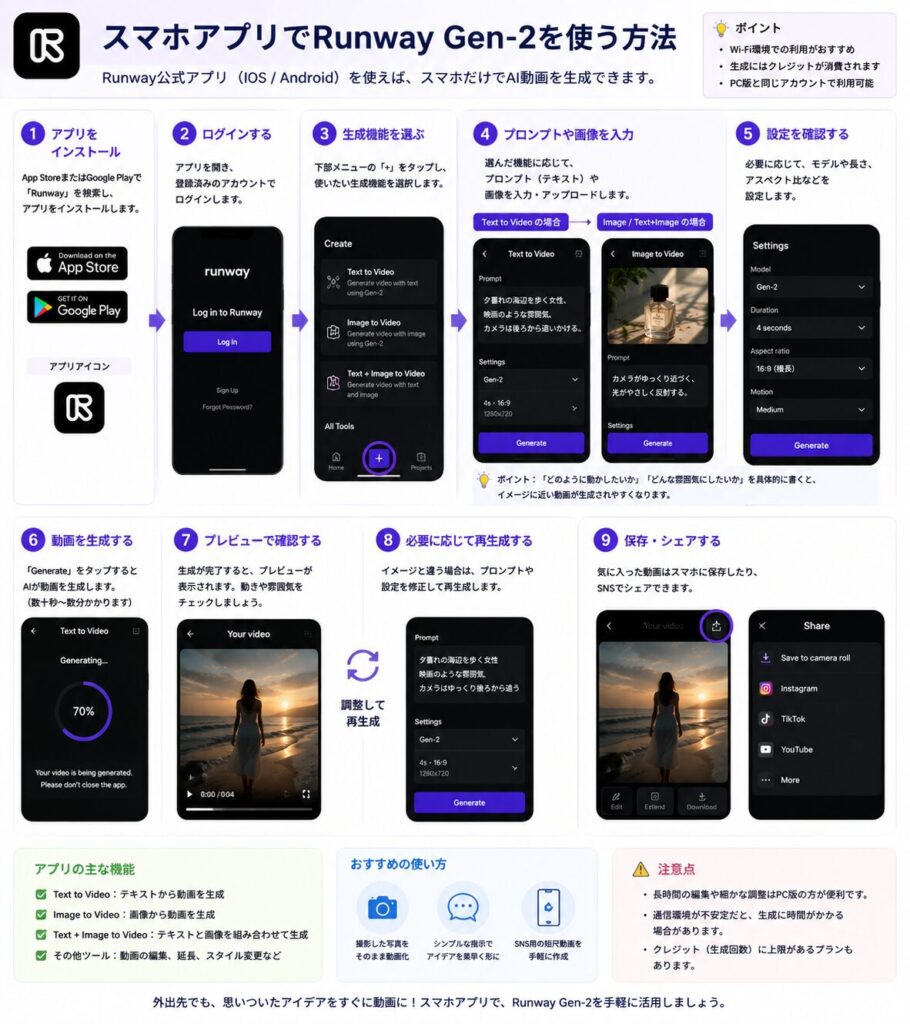
まず、スマホのブラウザまたはRunwayアプリを開き、登録済みのアカウントでログインします。
次に、動画生成メニューからText to VideoやImage to Videoなど、使いたい生成機能を選択します。
テキストから動画を作る場合は、プロンプト入力欄に被写体、場所、動き、雰囲気、カメラワークなどを入力し、生成ボタンを押します。
画像から動画を作る場合は、スマホ内の写真や画像をアップロードし、「カメラがゆっくり近づく」「髪が自然に揺れる」などの動きを指定します。
生成後はプレビューで仕上がりを確認し、必要に応じてプロンプトを修正して再生成します。スマホなら撮影した写真をそのまま動画化しやすく、SNS投稿や広告用の短尺動画を素早く作成できる点が便利です。
ただし、細かな編集や長時間の作業はPCの方が操作しやすいため、本格的に制作する場合はPCと併用するとよいでしょう。
Runway Gen-2の料金プラン
| プラン | 月額料金 | 付与クレジット | 主な特徴 | おすすめの人 |
|---|---|---|---|---|
| Free | $0 | 125クレジット(初回のみ) | RunwayのAIツールを無料で試せる。生成回数や利用機能には制限あり | まず操作感を試したい人 |
| Standard | $12/月 | 625クレジット/月 | 透かしなしの書き出し、全アプリへのアクセス、月ごとのクレジット更新に対応 | 個人利用・小規模チーム |
| Pro | $28/月 | 2,250クレジット/月 | Standardより多くのクレジットと保存容量を利用可能。制作頻度が高い人向け | クリエイター・マーケター・制作担当者 |
| Max | $76/月 | 9,500クレジット/月 | 高頻度の動画生成に向いたプラン。未使用クレジットの1か月繰り越しにも対応 | 広告動画やSNS動画を大量に作る人 |
| Enterprise | 要問い合わせ | カスタム | 大規模組織向け。SSO、セキュリティ、チーム管理、優先サポートなどに対応 | 法人・大規模チーム |
Runwayは、無料で試せるFreeプランから、本格的に動画生成を行いたい人向けの有料プランまで用意されています。
無料プランでは、一定数のクレジットが付与され、RunwayのAIツールを試すことができます。
ただし、生成できる回数や利用できる機能に制限があるため、継続的に動画を作成したい場合は有料プランの利用が現実的です。
有料プランには、Standard、Pro、Max、Enterpriseなどがあります。
Standardは個人や小規模チーム向けの基本プランで、動画生成や透かしなしの書き出しなどを利用しやすくなります。
Proは、より多くのクレジットや保存容量が必要なクリエイター、制作会社、マーケター向けです。
Maxは生成量が多いユーザー向けで、広告動画やSNS動画を頻繁に作る場合に向いています。Enterpriseは、大規模な組織や法人向けのカスタムプランです。
Runwayでは、動画や画像、音声を生成する際にクレジットを消費します。そのため、料金を見るときは月額費用だけでなく、毎月付与されるクレジット数や、どの程度の動画を作れるかも確認しましょう。
まずは無料プランで操作感を試し、利用頻度が増えてきたらStandardやProへアップグレードする流れがおすすめです。
Runway Gen-2を利用する際の注意点3つ
Runway Gen-2を利用する際の注意点3つを詳しく解説していきます。
- 無料版は125クレジットのみ付与される
- Gen-2はすでに廃止されている
- 日本語プロンプトには未対応
無料版は125クレジットのみ付与される
Runwayの無料版では、初回に125クレジットが付与されます。
ただし、無料プランのクレジットは無制限ではないため、動画を何度も生成しているとすぐに消費してしまう点に注意が必要です。
生成結果を何度も試したい場合や、広告・SNS用の動画を継続的に作成したい場合は、有料プランの検討が必要になります。
まずは無料版で操作感を確認し、本格利用する段階でStandard以上のプランを検討すると無駄がありません。
Gen-2はすでに廃止されている
Runway Gen-2は、現在すでに廃止されている旧モデルです。
Runway公式ヘルプでは、2025年5月11日にGen-2を完全に廃止したと案内されています。
そのため、これからRunwayを利用する場合、Gen-2を前提に手順を説明すると、実際の画面や利用できるモデルと違いが出る可能性があります。
日本語プロンプトには未対応
Runwayでは英語以外の言語でもプロンプト入力は可能ですが、すべての言語で同じ精度が出るわけではありません。
また、公式ヘルプではインターフェースのローカライズは未対応と案内されています。
そのため、日本語だけで細かいニュアンスを指定すると、意図と異なる動画が生成される場合があります。
より精度を高めたい場合は、日本語で内容を整理したうえで、英語プロンプトに変換して入力する方法がおすすめです。
Runway Gen-2でよくあるQ&A
Runway Gen-2でよくあるQ&Aを詳しく解説していきます。
- Runway Gen-2は無料で使える?
- Runway Gen-2はどこの国のツール?
- Runway Gen-2が使えないときの対処法は?
- Runway Gen-2は商用利用できる?
- Runway Gen-3との違いは?
- Runway Gen-2は無料で使える?
-
Runwayには無料プランが用意されており、初回のみ125クレジットが付与されます。
そのため、Runwayの操作感や生成AIツールの雰囲気を試すことは可能です。
ただし、無料プランのクレジット数は限られているため、何度も動画を生成したり、複数パターンを比較したりすると、すぐに使い切ってしまう可能性があります。
また、現在Runway Gen-2はすでに廃止されているため、無料プランでGen-2を使えるという意味ではありません。
これからRunwayを利用する場合は、Gen-4やGen-4.5など、現在提供されている新しいモデルを使う流れになります。
まずは無料プランで操作感を確認し、本格的に動画制作へ活用する場合は、有料プランを検討するとよいでしょう。
- Runway Gen-2はどこの国のツール?
-
Runwayは、アメリカ発のAI企業が提供する動画生成・編集ツールです。
公式サイトでは、ニューヨーク、サンフランシスコ、シアトル、ロンドン、テルアビブ、東京に拠点があると案内されています。
Runwayは動画生成AIの分野で早くから注目されてきた企業のひとつで、Gen-1、Gen-2、Gen-3、Gen-4など、映像制作向けのAIモデルを継続的に発表してきました。
もともとはクリエイターや映像制作者向けのAIツールとして広がり、現在では広告制作、SNS動画、映像編集、プロトタイプ制作など、幅広い用途で利用されています。
日本にも拠点があるため、日本国内のユーザーからも注目されやすいツールですが、管理画面やヘルプ情報は英語中心のため、利用時には翻訳ツールを併用すると理解しやすくなります。
- Runway Gen-2が使えないときの対処法は?
-
Runway Gen-2が使えない場合、まず確認すべきなのは、Gen-2がすでに廃止されている点です。
Runway公式ヘルプでは、Gen-2は2025年5月11日に完全に廃止され、現在はすべてのユーザーが利用できないと案内されています。
そのため、管理画面でGen-2が見つからない場合でも、アカウントの不具合とは限りません。
対処法としては、現在利用できる最新モデルを選ぶことが基本です。Runway公式では、Gen-4.5 Videoなどの新しいモデルが案内されているため、動画生成を行いたい場合は最新モデルの使い方を確認しましょう。
また、ログインできない、生成ボタンが押せない、クレジットが反映されないといった問題の場合は、ブラウザの更新、Chromeでの再アクセス、通信環境の確認、公式ヘルプやステータスページの確認を行うと解決しやすくなります。
- Runway Gen-2は商用利用できる?
-
Runwayで作成したコンテンツは、Runway側から非商用利用に限定されるものではなく、公式ヘルプでも商用利用できると案内されています。
そのため、規約を守って作成した動画であれば、広告、SNS投稿、YouTube動画、プレゼン資料、LP用動画、クライアントワークなどに活用できます。
ただし、商用利用する場合は、Runwayの規約だけでなく、入力素材の権利にも注意が必要です。
たとえば、他人が撮影した写真、著名人の画像、企業ロゴ、既存キャラクター、著作権のある素材を無断で使うと、生成動画そのものの利用に問題が出る可能性があります。
また、AI生成物の権利や広告利用のルールは変わることがあるため、公開前には最新の利用規約を確認しておくと安心です。
- Runway Gen-3との違いは?
-
Runway Gen-3は、Gen-2の後継にあたる次世代の動画生成モデルです。
Runway公式では、Gen-3 AlphaはGen-2と比べて、映像の忠実度、一貫性、動きの表現が大きく向上したモデルとして紹介されています。
Gen-2でもテキストや画像から動画を生成できましたが、動きが不自然になったり、シーンの整合性が崩れたりすることがありました。
一方、Gen-3では、人物や背景の一貫性、カメラワーク、時間の流れに沿った表現が改善され、より自然な映像を作りやすくなっています。
また、プロンプトへの理解力も高まり、意図したシーンや演出に近づけやすくなりました。現在はさらに新しいモデルも登場しているため、これからRunwayを使うなら、Gen-2ではなく最新モデルを前提に検討するのがおすすめです。
まとめ:Runway Gen-2を活用して動画を作成を効率化しよう
Runway Gen-2は、テキストや画像をもとに動画を生成できるAIツールとして、動画制作のハードルを大きく下げたサービスです。
Text to Videoでは文章だけで映像を作成でき、Text + Image to VideoやImage to Videoを使えば、手元の画像素材に動きや演出を加えられます。
これまで撮影や編集に時間がかかっていた広告動画、SNS投稿、商品紹介、企画段階のラフ動画なども、短時間で形にしやすくなります。
ただし、Runway Gen-2はすでに旧モデルとなっているため、現在Runwayを利用する場合は、最新モデルの提供状況や料金プランを確認することが大切です。
また、日本語プロンプトでは意図が伝わりにくい場合もあるため、必要に応じて英語プロンプトを活用すると、よりイメージに近い動画を生成しやすくなります。
動画制作を効率化したい方は、Runwayの基本機能を理解し、目的に合わせてテキストや画像を使い分けながら活用してみましょう。